
Modul-Handbuch
Coworkee ist in eine Reihe von Modulen gegliedert, erreichbar über die Sidebar nach der Anmeldung. Diese Seite erklärt die Nutzung jedes Moduls. Welche Aktionen sichtbar sind, hängt von Ihrer Rolle ab.
Mitarbeitende & Organigramm
Das Mitarbeitenden-Verzeichnis ist das Herz von Coworkee.
- Verzeichnis — durchsuchen, filtern und paginieren über alle. Jeder kann stöbern; HR/Admin können anlegen und bearbeiten.
- Profile — jede/r Mitarbeitende hat ein Detailprofil: Kontaktdaten, Rolle, Abteilung, Vertragsart, Führungskraft, Eintrittsdatum, plus Tabs für Dokumente und Abwesenheit.
- Anlegen / Bearbeiten — HR/Admin fügen neue Mitarbeitende hinzu und halten Datensätze aktuell. Das Setzen der Führungskraft baut die Berichtslinien auf.
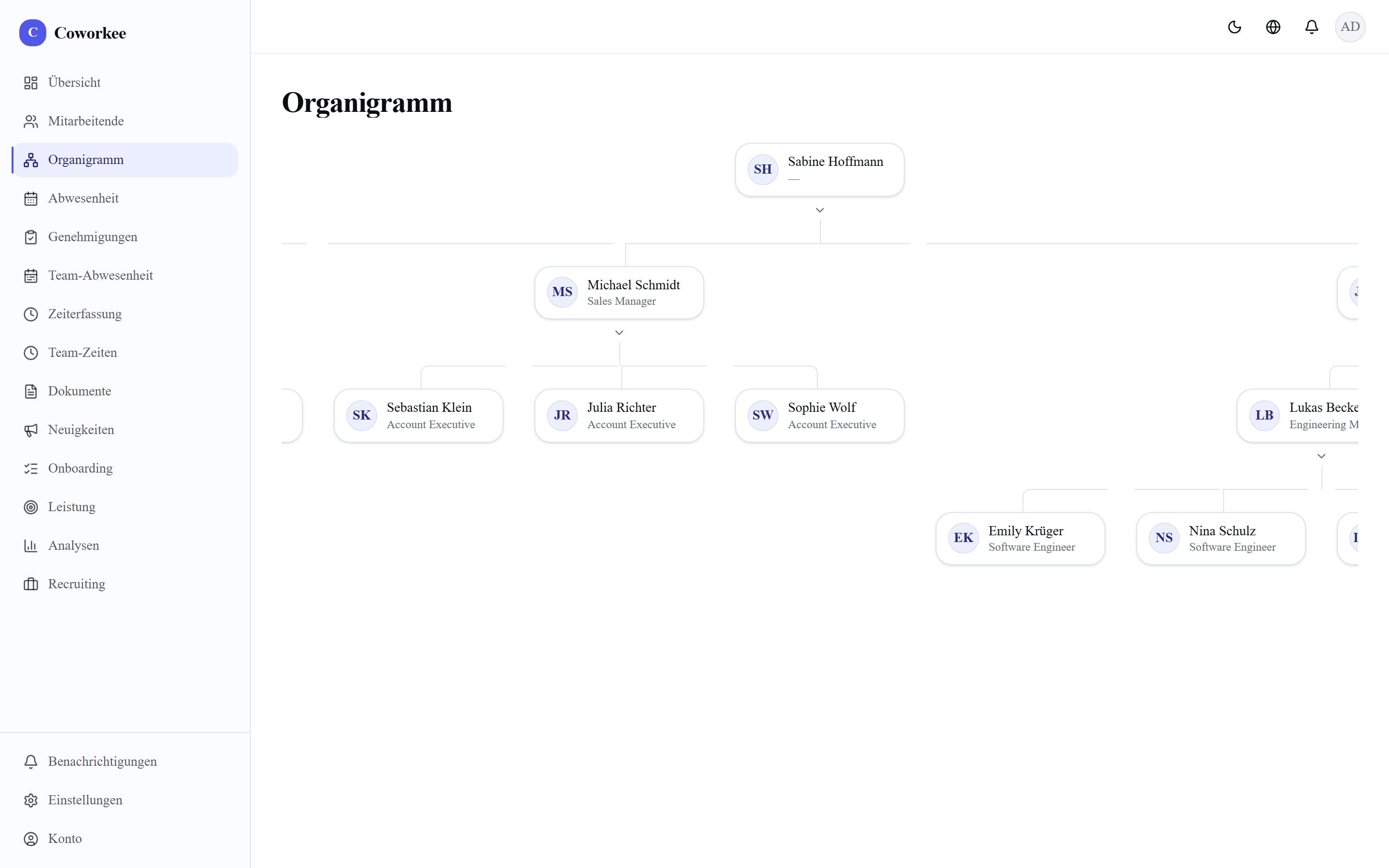
- Organigramm (
/org) — ein live aus diesen Berichtslinien erzeugtes Organigramm. Ändern Sie eine Führungskraft, aktualisiert sich das Chart.
Abwesenheit & Freigabe-Workflow
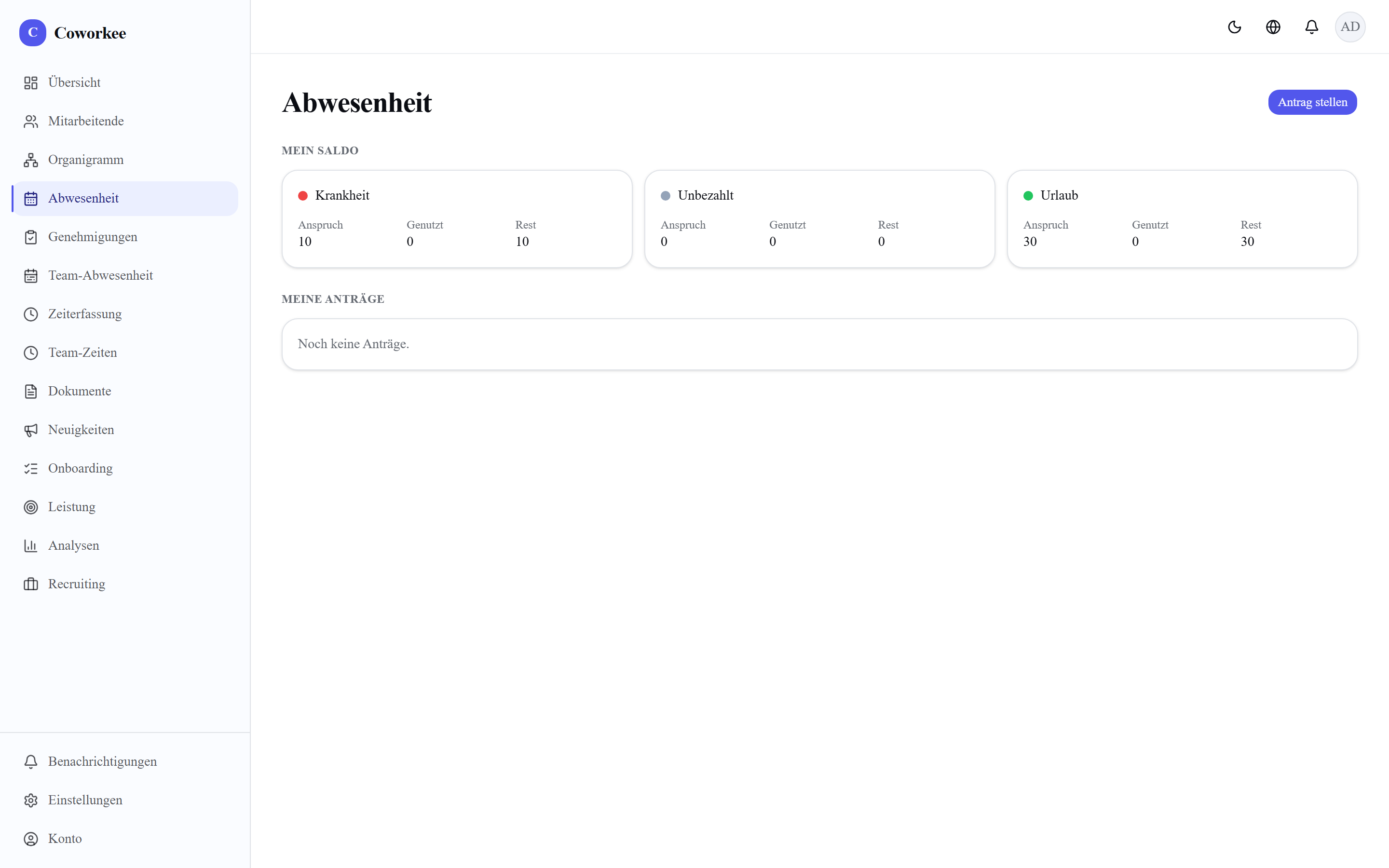
Verwalten Sie Urlaub vom Antrag bis zur Freigabe, mit Ansprüchen je Mitarbeitendem.
- Ansprüche — HR/Admin legen den Urlaubsanspruch je Mitarbeitendem fest (das Jahreskonto). Vor den ersten Anträgen erledigen.
- Antrag — ein/e Mitarbeitende/r beantragt Abwesenheit für einen Zeitraum und Typ; das Konto wird geprüft.
- Freigabe-Workflow — der Antrag geht an die freigebende Stelle (Manager für das Team, oder HR/Admin), die genehmigt oder ablehnt. Bei Freigabe aktualisiert sich das Konto.
- Team-Übersicht — ein Kalender, der zeigt, wer abwesend ist, damit Überschneidungen vor der Freigabe sichtbar sind.
Zeiterfassung
- Kommen / Gehen — Mitarbeitende erfassen Arbeitszeit per Start/Stopp.
- Wochenübersicht — Stunden pro Tag und Wochensummen für die Person.
- Manuelle Einträge — Einträge ergänzen oder korrigieren, wenn ein Einstempeln vergessen wurde.
- Team-Zeiten — Führungskräfte sehen die erfassten Zeiten ihres Teams.
Dokumente
Sichere, private Dokumentenablage je Mitarbeitendem — nichts davon wird jemals öffentlich ausgeliefert.
- Private Ablage — Dateien liegen unter
storage/documents/auf dem Server (ein persistentes Volume), nie im öffentlichen Web-Root. - Zugriffsgeschützter Download — jeder Download durchläuft eine Zugriffsprüfung (
/api/documents/[id]); Sie erhalten nur erlaubte Dateien. - HR-Upload — HR/Admin laden Dokumente auf das Profil einer/eines Mitarbeitenden (Verträge, Zeugnisse usw.).
- Profil-Tab — Dokumente erscheinen auf dem Profil unter einem Dokumente-Tab.
Onboarding
Verwandeln Sie eine wiederholbare Checkliste in einen nachverfolgten Prozess je Neuzugang.
- Vorlagen — HR/Admin bauen wiederverwendbare Onboarding-Checklisten-Vorlagen (die Aufgabenliste für neue Mitarbeitende).
- Prozesse je Mitarbeitendem — instanziieren Sie eine Vorlage für eine konkrete Person; daraus wird ein lebendiger Prozess.
- Aufgaben zum Abhaken — Aufgaben werden bei Erledigung abgehakt, sodass der Onboarding-Fortschritt auf einen Blick sichtbar ist.
Performance
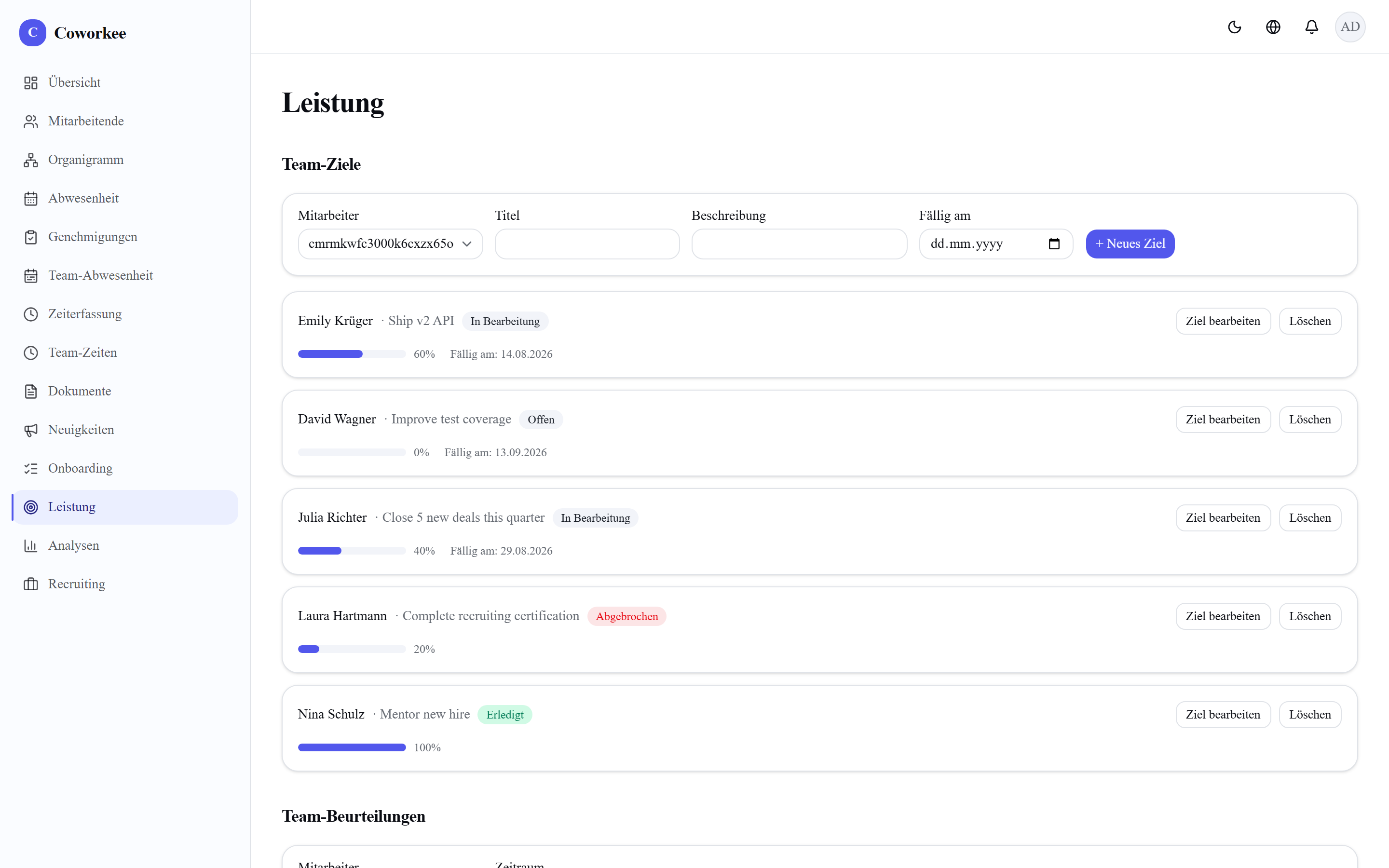
Zwei verbundene Werkzeuge: Ziele und Beurteilungen.
- Ziele — Objektive mit Zielwert setzen; Mitarbeitende aktualisieren ihren Fortschritt selbst (Self-Service), sodass Ziele aktuell bleiben, ohne dass die Führungskraft nachhaken muss.
- Leistungsbeurteilungen — eine Beurteilung durchläuft Entwurf → Eingereicht → Bestätigt. Die beurteilende Person entwirft und reicht ein; die/der Mitarbeitende bestätigt und schließt den Kreis.
Analytics
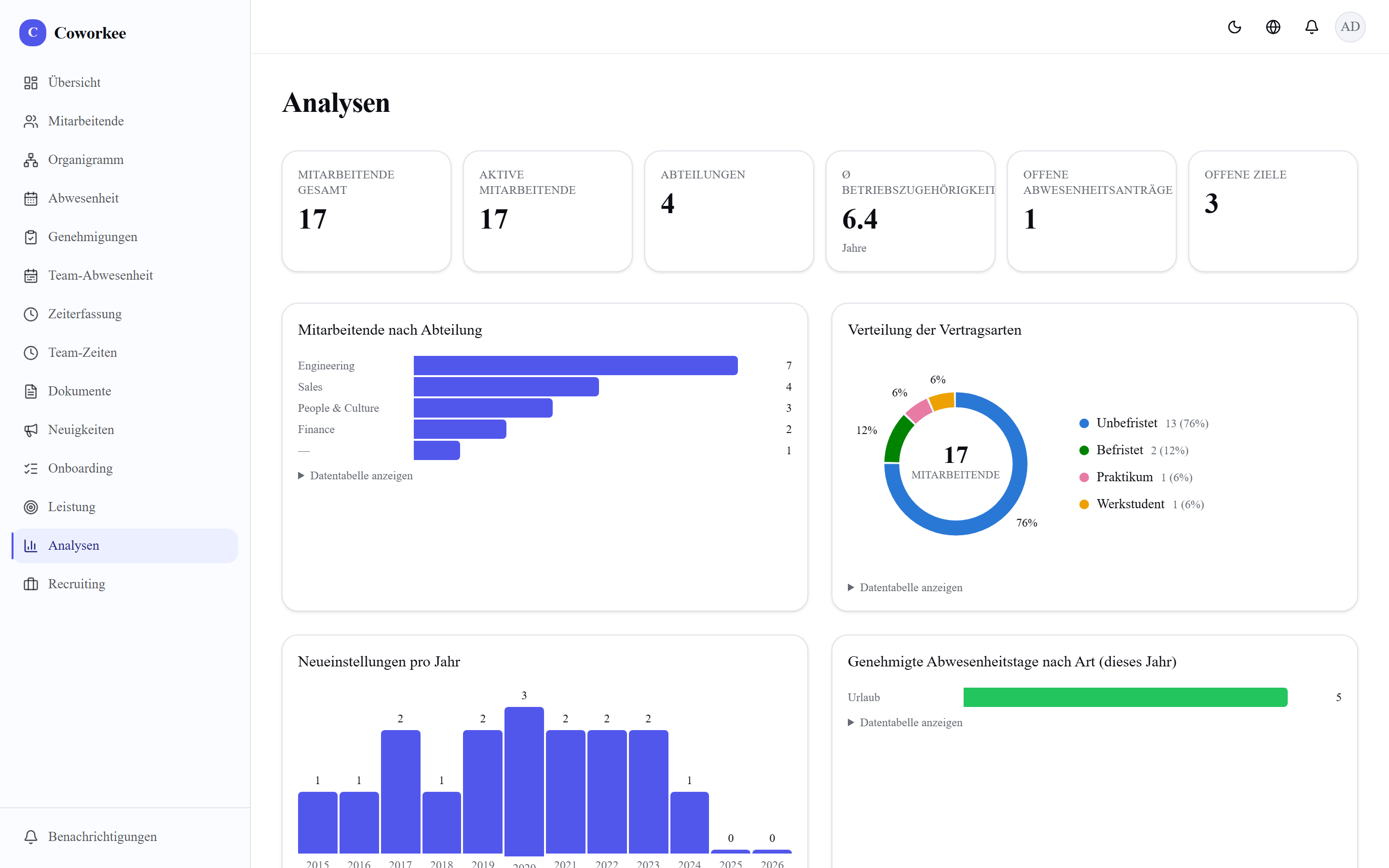
Ein HR-Dashboard (HR/Admin) mit KPIs und Diagrammen:
- Personalbestand über die Zeit,
- Aufschlüsselung nach Vertragsarten,
- Neueinstellungen,
- Abwesenheitstage.
Damit erkennen Sie Trends — Wachstum, Fluktuation, Abwesenheitslast — auf einen Blick.
Recruiting
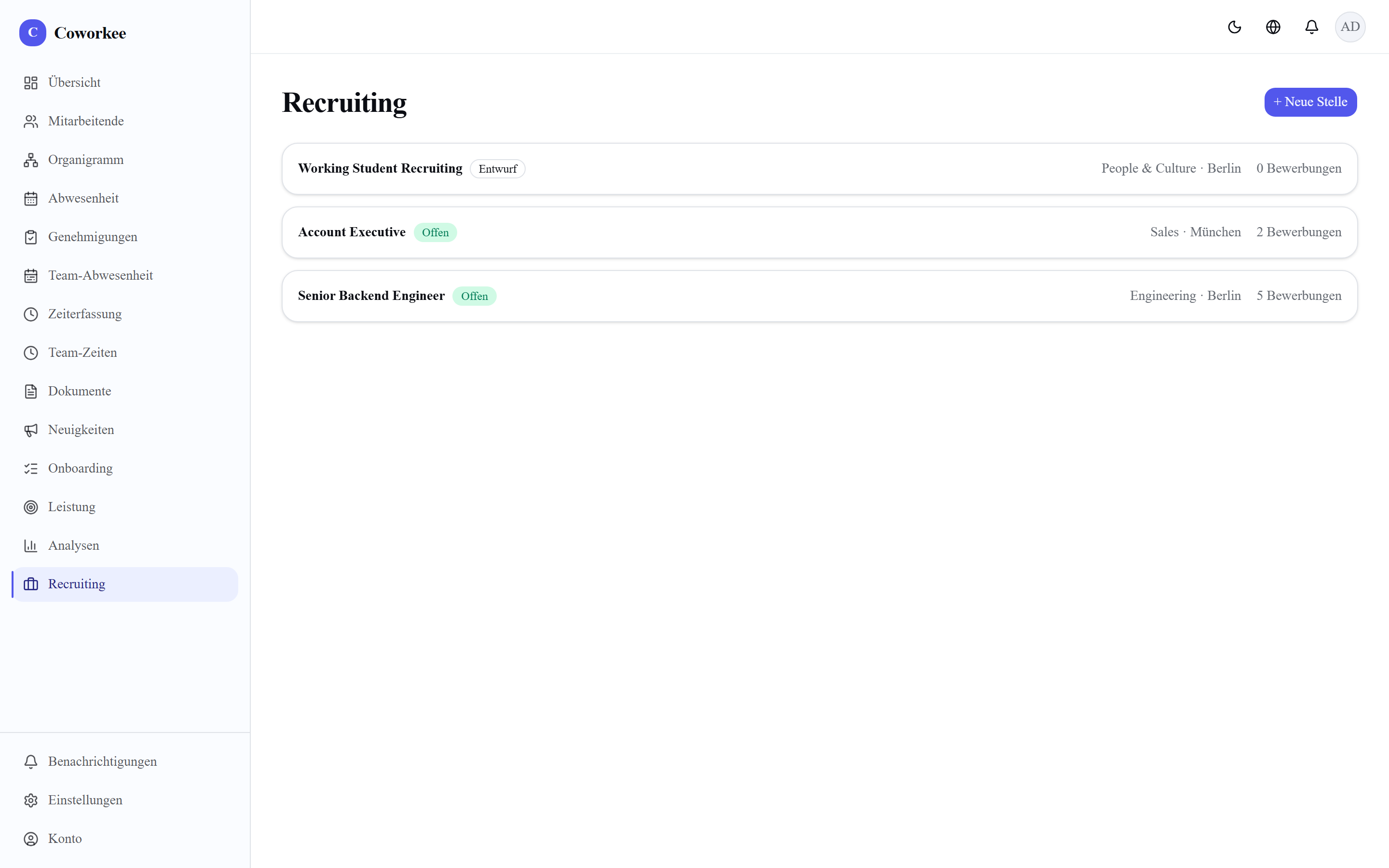
- Stellenausschreibungen — offene Positionen anlegen und verwalten.
- Bewerber-Pipeline — ein Kanban-Board mit sechs Stufen; ziehen Sie Bewerbende weiter, während sie den Prozess durchlaufen.
News & Benachrichtigungen
- Ankündigungs-Feed — HR/Admin veröffentlichen Unternehmensnews; alle sehen den Feed.
- In-App-Benachrichtigungen — die Glocke in der Topbar zeigt Benachrichtigungen (neue Ankündigungen, Abwesenheitsentscheidungen usw.) ohne E-Mail.
Mitarbeitergespräche (1:1 & Jahresgespräche)
Konfigurierbare Mitarbeitergespräche (/talks), getrennt vom starren Performance-Review.
- Vorlagen — eine Führungskraft (oder HR/Admin) gestaltet eine wiederverwendbare Agenda: Abschnitte plus typisierte Fragen (Freitext, Bewertung 1–5, Ja/Nein). HR/Admin können organisationsweite geteilte Vorlagen veröffentlichen.
- Ansetzen & Freigeben — eine Führungskraft setzt aus einer Vorlage ein Gespräch für ein Teammitglied an; die Agenda wird gesnapshottet, spätere Vorlagenänderungen ändern laufende Gespräche nicht. Die Freigabe macht es für die/den Mitarbeitende/n sichtbar und benachrichtigt sie/ihn.
- Gemeinsam vorbereiten — Führungskraft und Mitarbeitende/r füllen ihre Antworten Seite an Seite aus; die Führungskraft schließt das Gespräch mit einer gemeinsamen Zusammenfassung ab.
- Sichtbarkeit folgt den Rollen — Sie sehen ein Gespräch, wenn Sie Mitarbeiter/in, Führungskraft oder HR/Admin sind. Wer selbst Führungskraft ist und trotzdem eine/n Vorgesetzte/n hat, sieht beides: die eigenen Gespräche (mit dem/der Vorgesetzten) und die selbst geführten. Entwürfe sehen Mitarbeitende nie.
Umfragen & Pulse
Engagement- und Pulse-Umfragen (/surveys), HR/Admin.
- Erstellen — einen Entwurf mit Skala (1–5), eNPS (0–10) und Freitext-Fragen anlegen.
- Öffnen / Schließen — beim Öffnen werden alle eingeladen und die Bearbeitung gesperrt; beim Schließen sind keine Antworten mehr möglich.
- Anonym von Grund auf — anonyme Antworten tragen keine Identität; ein separater Teilnahme-Marker verhindert trotzdem eine zweite Abgabe.
- Ergebnisse — pro Frage aggregiert: Durchschnitt und Verteilung bei Skalen, ein eNPS-Wert bei NPS und die Liste der Textantworten.
Skills & Nachfolge
- Skill-Matrix (
/skills) — HR/Admin pflegen einen Skill-Katalog. Alle bewerten ihre eigenen Skills selbst (1–5); Führungskräfte/HR bewerten ihr Team, dargestellt als schreibgeschützte Matrix. - Nachfolge (
/skills/succession, HR/Admin) — einen Plan für eine/n Schlüsselrollen-Inhaber/in anlegen und interne Kandidaten mit einer Bereitschaft hinzufügen (sofort / 1–2 Jahre / 3+ Jahre).
Schulungen
Ein schlankes LMS (/trainings).
- Kurskatalog — Führungskräfte/HR/Admin fügen Kurse hinzu (Titel, Anbieter, Link).
- Zuweisen — einen Kurs einem/einer Mitarbeitenden im eigenen Bereich zuweisen.
- Eigener Status — Mitarbeitende führen ihre Zuweisungen durch Zugewiesen → In Bearbeitung → Abgeschlossen.
Schichten
Schichtplanung (/shifts).
- Planen — Führungskräfte/HR/Admin erstellen Schichten fürs Team (Datum, Beginn/Ende, Rolle, Ort).
- Meine Schichten — alle sehen ihre eigenen bevorstehenden Schichten.
Spesen
Spesenanträge mit Genehmigungs-Workflow (/expenses).
- Einreichen — ein/e Mitarbeitende/r reicht eine Ausgabe ein (Betrag, Kategorie, Datum, Notiz).
- Genehmigen / Ablehnen — die Führungskraft (oder HR/Admin) entscheidet; die/der Mitarbeitende wird benachrichtigt.
- Erstatten — HR/Admin markieren eine genehmigte Ausgabe als erstattet.
Benefits
- Katalog — HR/Admin pflegen einen Benefits-Katalog (aktiv/inaktiv).
- Self-Service — Mitarbeitende treten aktiven Benefits selbst bei oder verlassen sie.
Betriebsmittel
Inventar für Firmen-Ausstattung (/assets, HR/Admin).
- Bestand — Betriebsmittel hinzufügen (Name, Kategorie, Seriennummer).
- Zuweisen / Zurücknehmen / Ausmustern — ein Betriebsmittel einem/einer Mitarbeitenden zuweisen, zurücknehmen oder ausmustern. Mitarbeitende sehen unter Meine Ausstattung, was ihnen aktuell zugewiesen ist.
Vergütung
Gehaltsverfolgung (/compensation) — nur HR/Admin. Keine Lohnabrechnungs-Engine (keine Steuer, keine Abrechnungsläufe).
- Einträge — Vergütungseinträge pro Mitarbeiter/in hinzufügen (Betrag, Währung, Häufigkeit, gültig ab) — das ergibt einen Gehaltsverlauf.
- Meine Vergütung — jede/r sieht die eigene aktuelle Vergütung und Historie; keine fremde.
E-Signaturen
Schlankes Bestätigungs-Signieren (/signatures) — ein Bestätigungsnachweis, keine kryptografische/qualifizierte E-Signatur.
- Anfragen — Führungskraft/HR/Admin senden einen Dokumenttext an eine/n Unterzeichner/in.
- Unterschreiben / Ablehnen — die/der Unterzeichner/in tippt den vollständigen Namen zum Unterschreiben oder lehnt ab; die anfragende Person wird benachrichtigt.
Single Sign-on (SSO)
Optionales Enterprise-OIDC-Login (Keycloak, Entra ID, Okta, Authentik, Google Workspace, …). Es ist nur aktiv, wenn die SSO_*-Umgebungsvariablen gesetzt sind; ohne sie nutzt Coworkee nur E-Mail/Passwort. SSO authentifiziert bestehende Benutzer per E-Mail — es legt nie neue Konten an. Die Umgebungsvariablen finden Sie unter Konfiguration.
Audit-Log
HR/Admin können das Audit-Log unter /settings/audit durchsuchen — wer was geändert hat, mit Filter über Aktion, Objekt und ID.