Coworkee Studio
Coworkee Studio ist der Desktop-Assistent der Kommandozeile. Er führt Seite für Seite durch eine neue App, erklärt, was jede Entscheidung bringt und kostet, zeigt Logo, Theme und Anmeldedesign als Vorschau, nimmt Ihre Entities auf und lässt die CLI die Solution anlegen. Er läuft unter Windows, macOS und Linux.
Installieren und starten
Mehr braucht es nicht: coworkee ui installiert das Studio (globales Tool Coworkee.Studio, Befehl coworkee-ui) in der Version der CLI, wenn es fehlt, aktualisiert es, wenn es älter ist, und startet es. Weitere Argumente gehen an das Studio:
| Argument | |
|---|---|
--spec <datei> |
Öffnet eine App-Spezifikation |
--output <ordner> |
Ordner, in dem der Ordner der App angelegt wird |
--theme light oder dark |
Farbmodus (Standard: der des Systems) |
--lang en oder de |
Sprache (Standard: die des Systems) |
Für lokale Builds von Coworkee: coworkee ui --add-source <ordner> --studio-version <version>.
Die Seiten
Das Panel links zeigt, wo Sie sind; jede Seite, die Sie schon gesehen haben, ist einen Klick entfernt. Alt+→ und Alt+← blättern vor und zurück, Strg+O und Strg+S öffnen und speichern eine Spezifikation, F1 öffnet die Hilfe. Das Abzeichen oben zeigt, ob die Spezifikation gültig ist; Probleme erscheinen auf der Seite, zu der sie gehören.
Willkommen
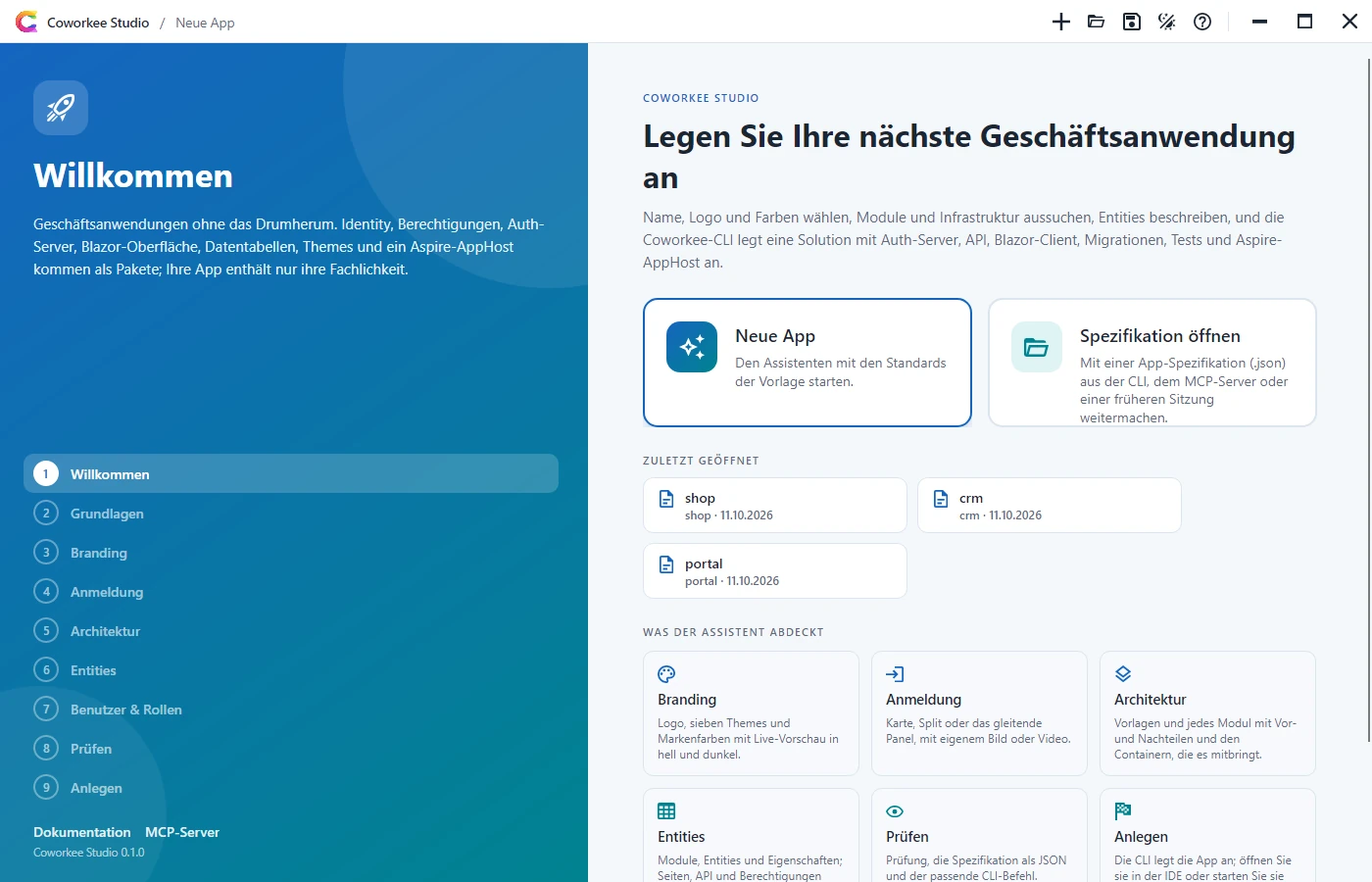
Eine neue App beginnen, eine Spezifikation öffnen (.json aus der CLI, dem MCP-Server oder einer früheren Sitzung) oder eine der zuletzt geöffneten wählen.
Grundlagen
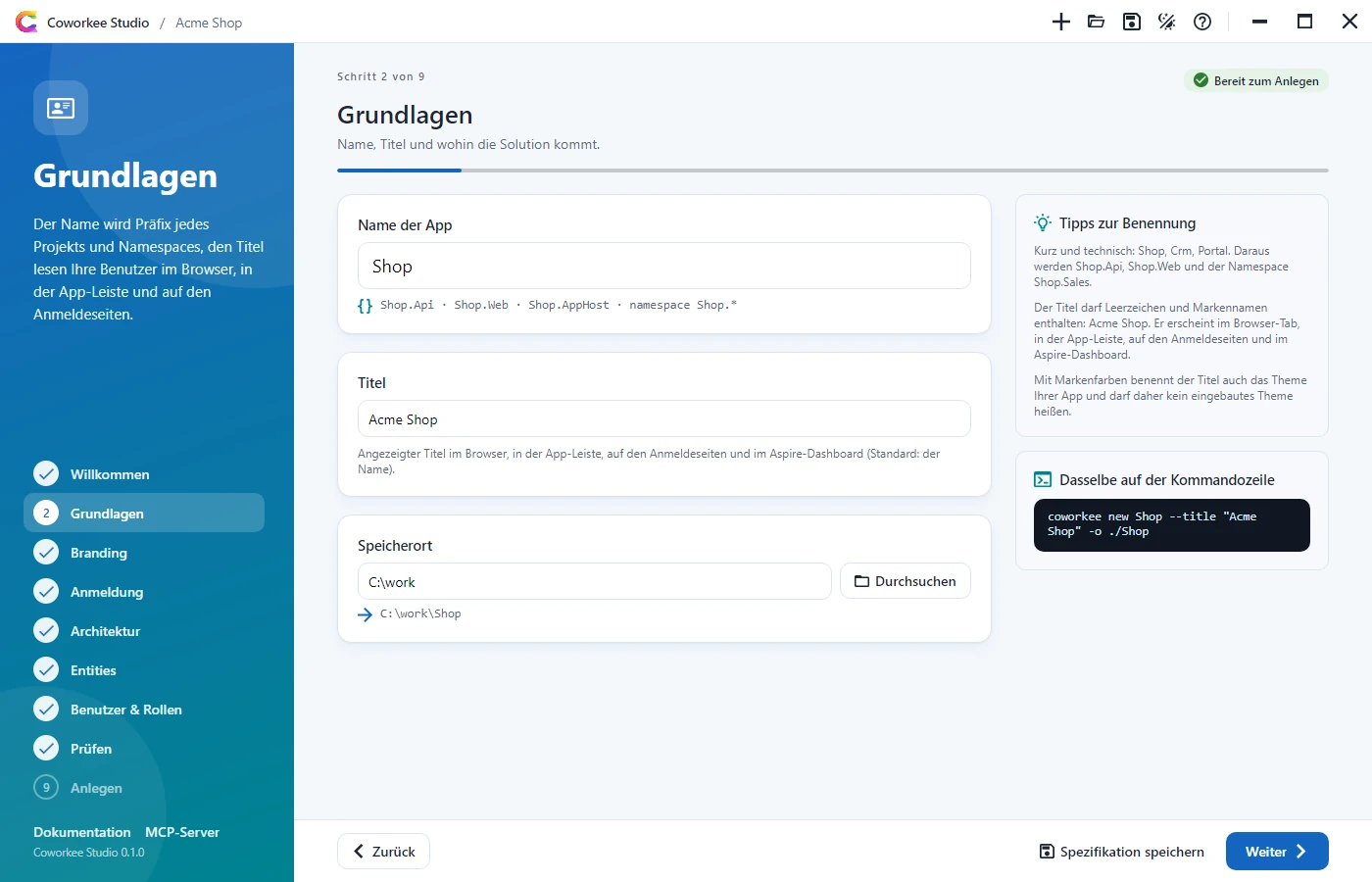
Der Name wird Präfix jedes Projekts und Namespaces (Shop.Api, Shop.Web) und wird deshalb wie in der CLI geprüft: ein Buchstabe, dann Buchstaben oder Ziffern. Den Titel lesen die Benutzer im Browser, in der App-Leiste, auf den Anmeldeseiten und im Aspire-Dashboard. Der Speicherort ist der Ordner, in dem der Ordner der App angelegt wird.
Branding
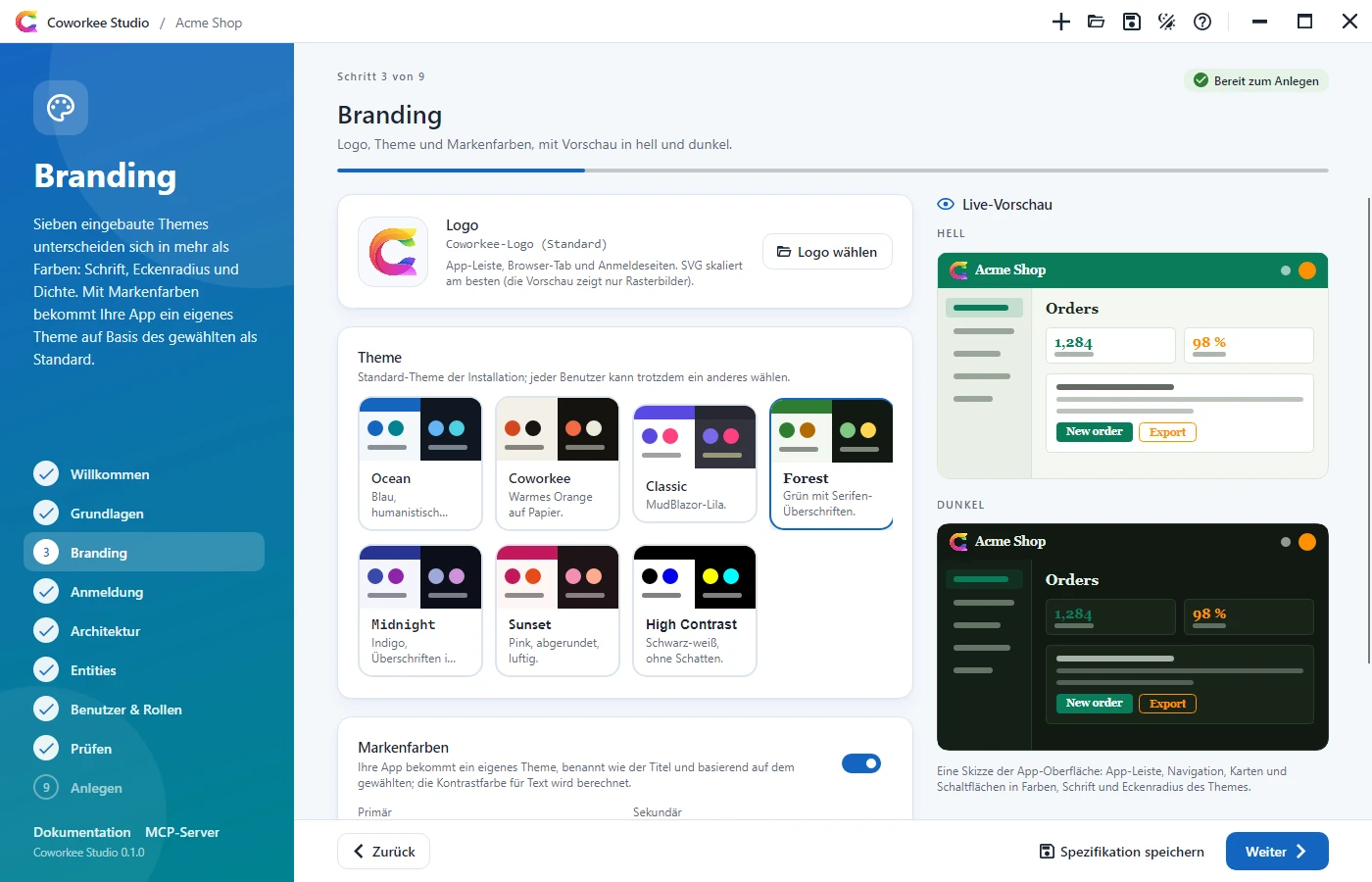
Logo, die sieben eingebauten Themes als Karten in hell und dunkel und Markenfarben mit Farbwähler. Die Live-Vorschau zeichnet die Oberfläche der App (App-Leiste, Navigation, Karten, Schaltflächen) in Farben, Schrift und Eckenradius des Themes, hell und dunkel nebeneinander. Mit Markenfarben bekommt die App ein eigenes Theme, benannt wie der Titel und basierend auf dem gewählten.
Anmeldung
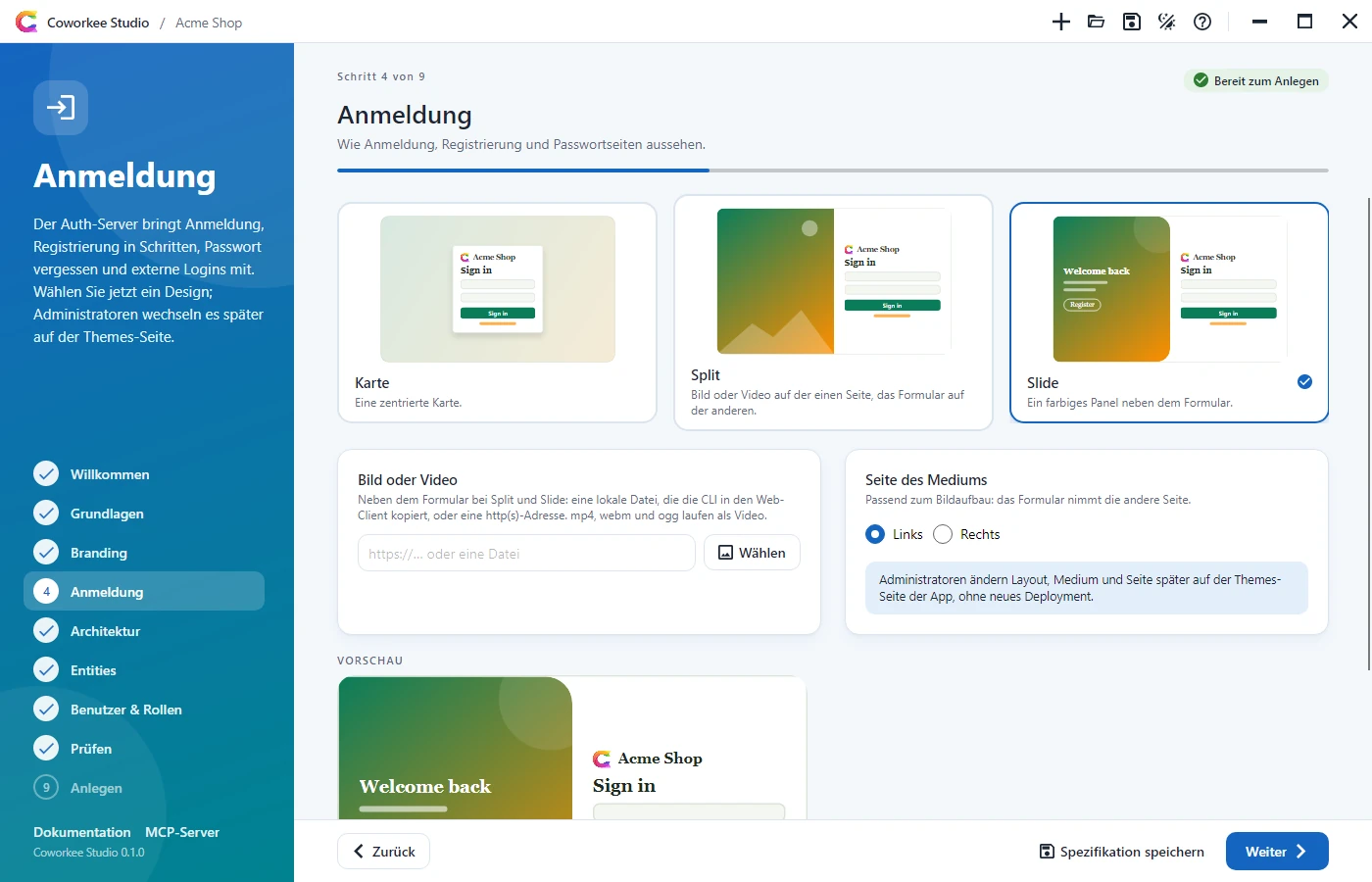
Karte, Split oder Slide, gezeichnet als kleine animierte Skizzen der echten Anmeldeseiten, mit Bild oder Video neben dem Formular und dessen Seite.
Architektur
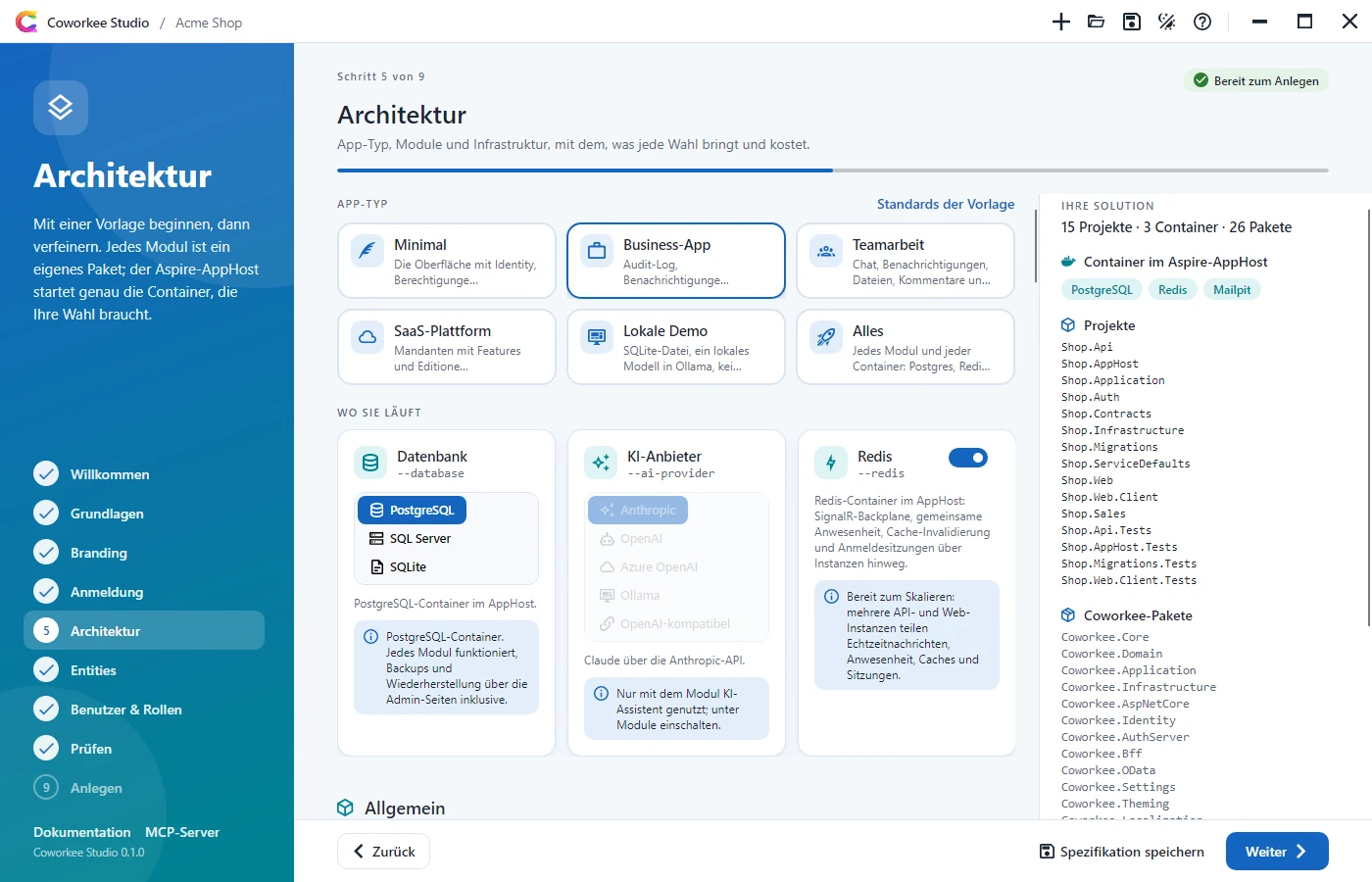
Vorlagen für den App-Typ setzen Module und Infrastruktur, jede mit ihrem Kompromiss im Text:
| Vorlage | Datenbank | KI-Anbieter | Redis | Für |
|---|---|---|---|---|
| Minimal | Postgres | (kein Assistent) | aus | Die Oberfläche, eine Instanz; Module kommen später |
| Business-App | Postgres | (kein Assistent) | an | Audit-Log, Dateien, Backups, Client-Entities, CI |
| Teamarbeit | Postgres | Anthropic | an | Chat, Kommentare und der Assistent über Instanzen hinweg |
| SaaS-Plattform | Postgres | Azure OpenAI | an | Mandanten, Editionen, Keycloak, RabbitMQ, Azure Blob |
| Lokale Demo | SQLite | Ollama | aus | Offline auf einem Rechner ohne Schlüssel; nur ein Schreiber gleichzeitig, keine Backups |
| Alles | Postgres | Ollama | an | Jedes Modul und jeder Container |
Wo sie läuft stellt die drei Entscheidungen nach vorn, die bestimmen, wie die App läuft, jede mit ihrer Bedeutung direkt darunter:
- Datenbank: PostgreSQL (jedes Modul, Backups über die Admin-Seiten), SQL Server (keine Backups über die Admin-Seiten, ein schwerer Container) oder SQLite (kein Container, eine Datei unter
.data, nur ein Schreiber gleichzeitig, Hintergrundjobs im Speicher, keine Backups). Ohne Postgres ist das Modul Datenbank-Backups ausgegraut und nicht Teil der App. - KI-Anbieter: Anthropic, OpenAI, Azure OpenAI, Ollama oder ein OpenAI-kompatibler Endpunkt. Er zählt nur mit dem Modul KI-Assistent; ohne ist die Auswahl ausgegraut. Ollama bringt einen Container mit, der ein lokales Modell lädt; die anderen nehmen ihren Schlüssel aus den User Secrets des AppHosts (
Parameters:ai-apikey, dazuai-endpointundai-modelbei Azure OpenAI und kompatiblen Endpunkten) oder später aus den KI-Einstellungen der App. - Redis: SignalR-Backplane, gemeinsame Anwesenheit, Caches und Anmeldesitzungen über Instanzen hinweg; ohne bleibt alles im jeweiligen Prozess, was für eine Instanz reicht.
- Grafana und WebDataStudio: Dashboards über die Telemetrie jedes Dienstes und die App-Datenbank sowie die Datenbank im Browser, beide mit der Anmeldung des Administrators (Grafana und WebDataStudio).
Danach lässt sich jede weitere Option von coworkee options ändern: Beschreibung, Vor- und Nachteile, wann sie passt, das Paket und der Schalter von coworkee new. Allgemein enthält auch die Sprachen (Kästchen für die mitgelieferten, keines angekreuzt bietet alle an), die Standardsprache, den Farbmodus und die Selbstregistrierung; Werkzeuge legt einen GitHub-Actions-Workflow und einen Dev-Container an. Das Panel rechts zeigt, was die Solution enthalten wird: Projekte, die Container des Aspire-AppHosts (PostgreSQL oder SQL Server, Redis, Mailpit, Elasticsearch, RabbitMQ, Azurite, Keycloak, Ollama, Grafana mit Prometheus, Loki, Tempo und Collector, WebDataStudio) und die Coworkee-Pakete.
Entities
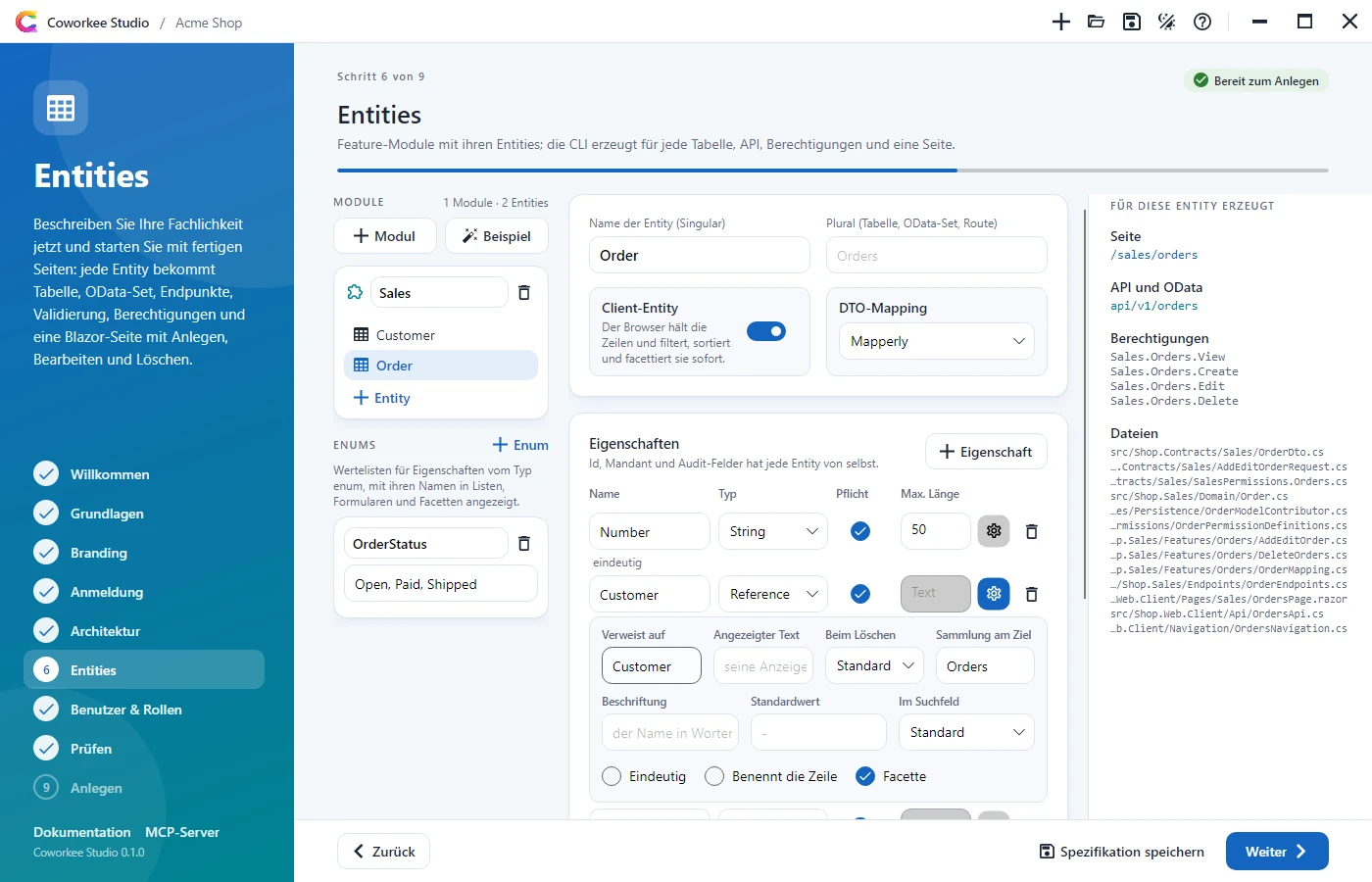
Feature-Module mit ihren Entities: Name, Plural, Client-Entity, DTO-Mapping und ein Raster der Eigenschaften (Name, Typ, Pflicht, maximale Länge). Das Zahnrad einer Eigenschaft öffnet den Rest: Beschriftung, Standardwert, Suchfeld, eindeutig, Anzeigetext und Facette; bei einem Enum dessen Name, bei einer Referenz das Ziel (Modul.Entity, aus dem Designer vorgeschlagen), der angezeigte Text, das Löschverhalten und die Sammlung am Ziel; Stellen und Nachkommastellen bei Decimal und Money. Unter den Modulen stehen unter Enums die Wertelisten. Probleme erscheinen am Modul, an der Entity, Eigenschaft oder dem Enum, die sie betreffen. Das Panel rechts zeigt, was die CLI für die gewählte Entity erzeugt: Route der Seite, Route der API, Namen der Berechtigungen und Dateien. Beispiel fügt ein Sales-Modul mit Kunden und Aufträgen hinzu, mit einer Referenz dazwischen und einem Enum für den Auftragsstatus.
Benutzer & Rollen
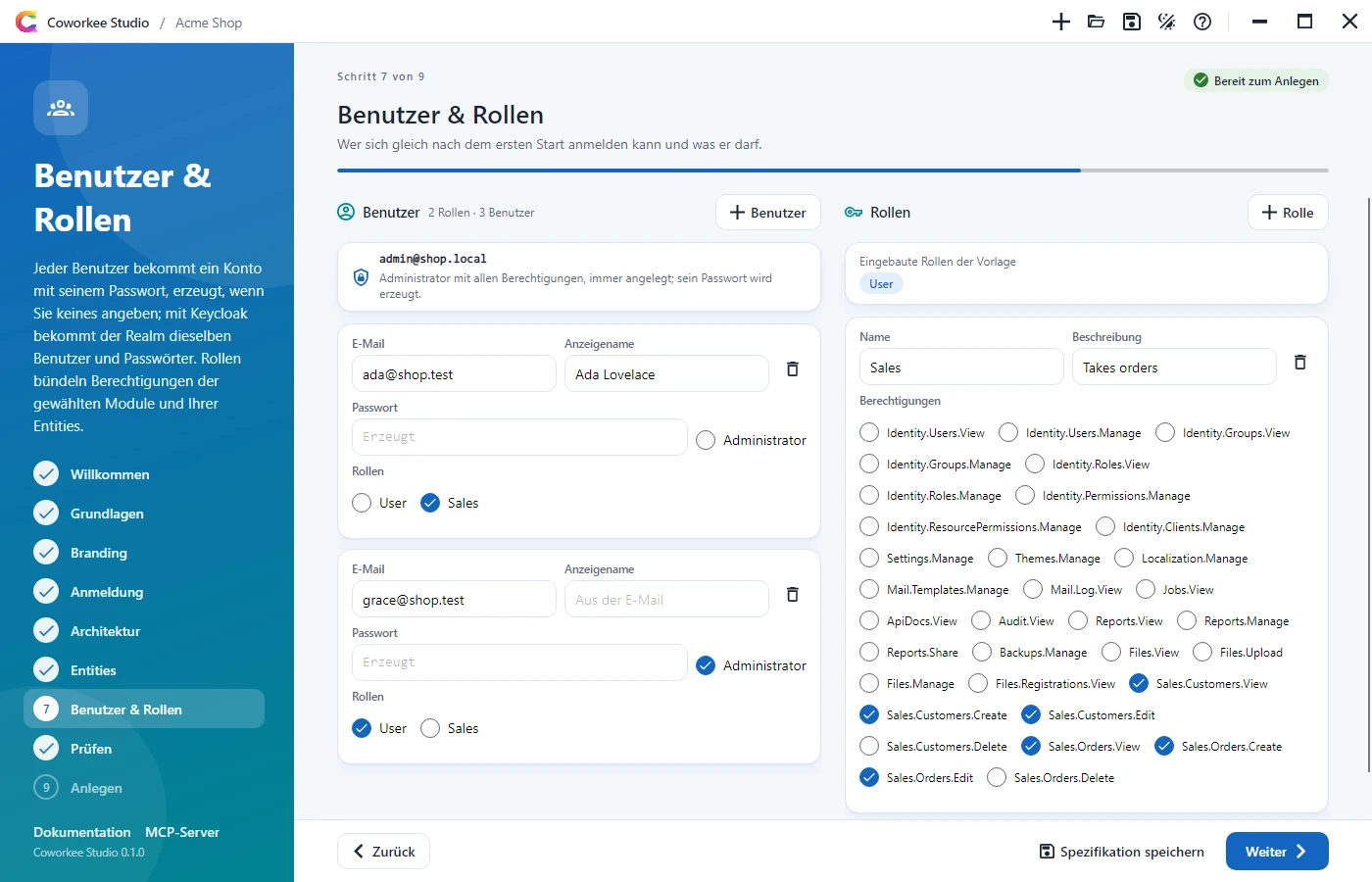
Benutzer und Rollen für die Entwicklung, mit denen die App angelegt wird. Jeder Benutzer hat eine E-Mail, einen Anzeigenamen (ohne Angabe aus der E-Mail), ein optionales Passwort (leer wird es erzeugt), einen Schalter für Administratoren und Kästchen für die Rollen; der Administrator admin@<name>.local ist immer dabei. Rollen haben einen Namen, eine Beschreibung und Kästchen für die Berechtigungen, die die App haben wird: die der gewählten Module, der Beispiele und Ihrer Entities. Mit Keycloak bekommt der Realm dieselben Benutzer mit denselben Passwörtern.
Prüfen
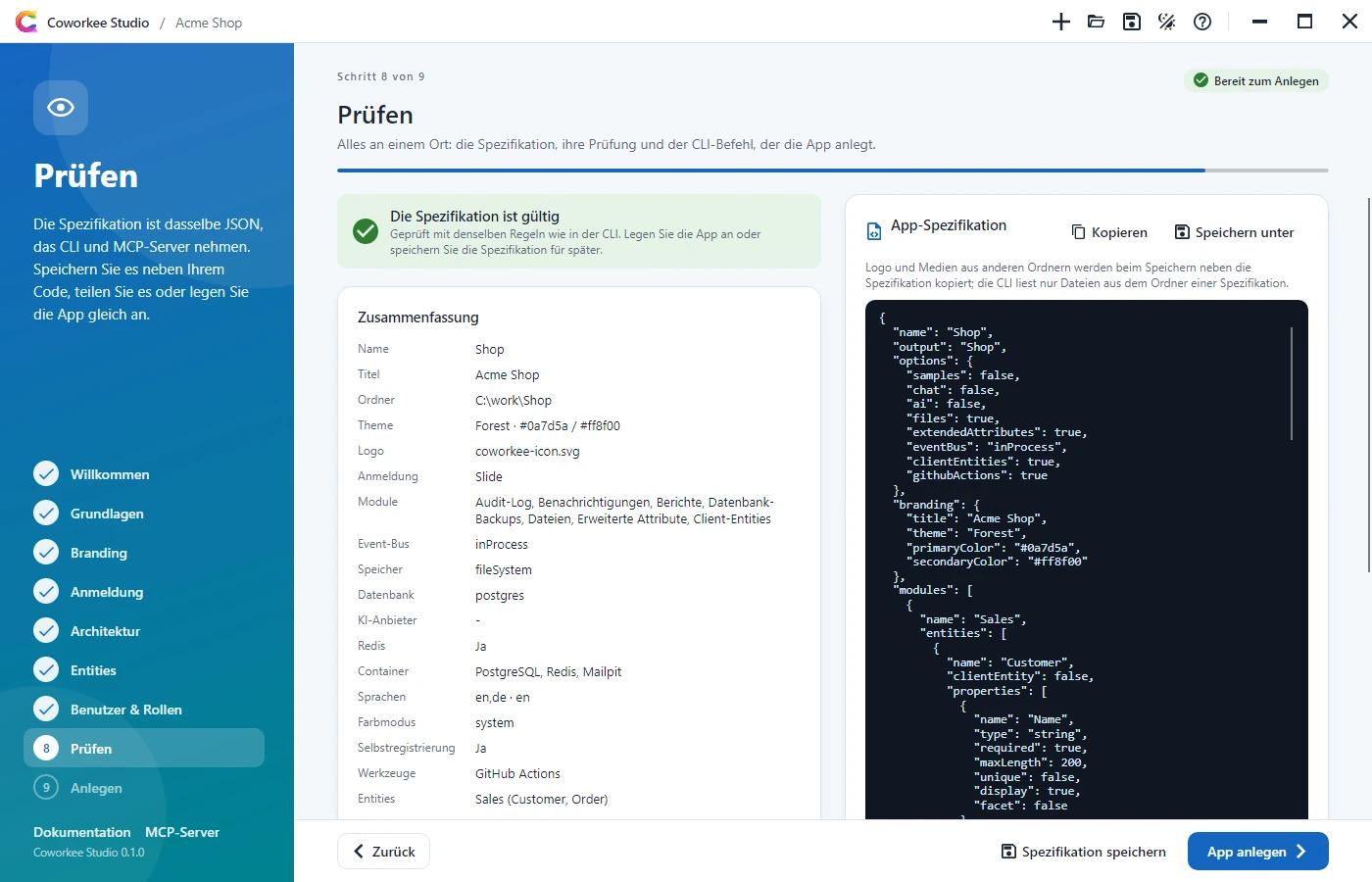
Die Zusammenfassung (mit Datenbank, KI-Anbieter, Redis, den Containern, Farbmodus, Selbstregistrierung und Werkzeugen), die Prüfung nach den Regeln der CLI, die Spezifikation als JSON (kopieren oder speichern) und die passenden Befehlszeilen: coworkee new --spec mit allem und coworkee new mit Schaltern für dieselbe App ohne Entities. Logo und Medien aus anderen Ordnern werden beim Speichern neben die Spezifikation kopiert, denn die CLI liest Dateien einer Spezifikation nur aus deren Ordner.
Anlegen
Das Studio schreibt die Spezifikation, ruft coworkee spec validate und coworkee new --spec auf und zeigt jeden Schritt der CLI, sobald er beginnt, auf Wunsch mit der ganzen Ausgabe. Ausgabeordner, Logo und Medien gehen auf die Befehlszeile. Danach listet die Karte Anmelden jeden Benutzer mit Passwort und Rollen auf, mit Kopierknöpfen, und sagt, ob Keycloak sie ebenfalls annimmt (sie stehen auch in LOGIN.md der Solution). Dann: Ordner öffnen, in VS Code, Rider oder Visual Studio öffnen oder die App mit coworkee run in einem neuen Terminal starten.
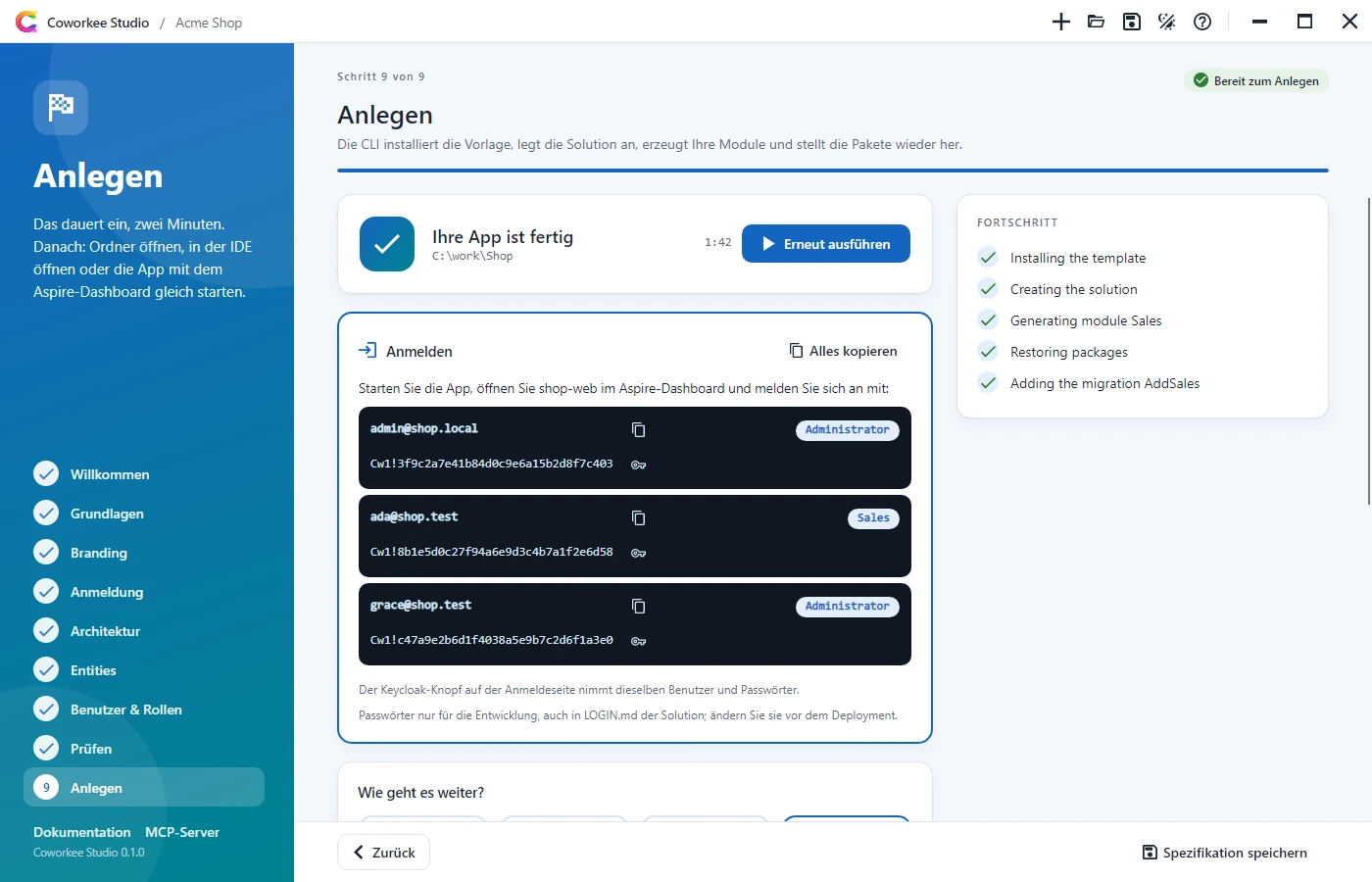
Ist die CLI nicht installiert, bietet das Studio an, dotnet tool install -g Coworkee.Cli auszuführen oder eine lokale CLI zu verwenden (coworkee.exe oder Coworkee.Cli.dll).
Hilfe und der MCP-Server
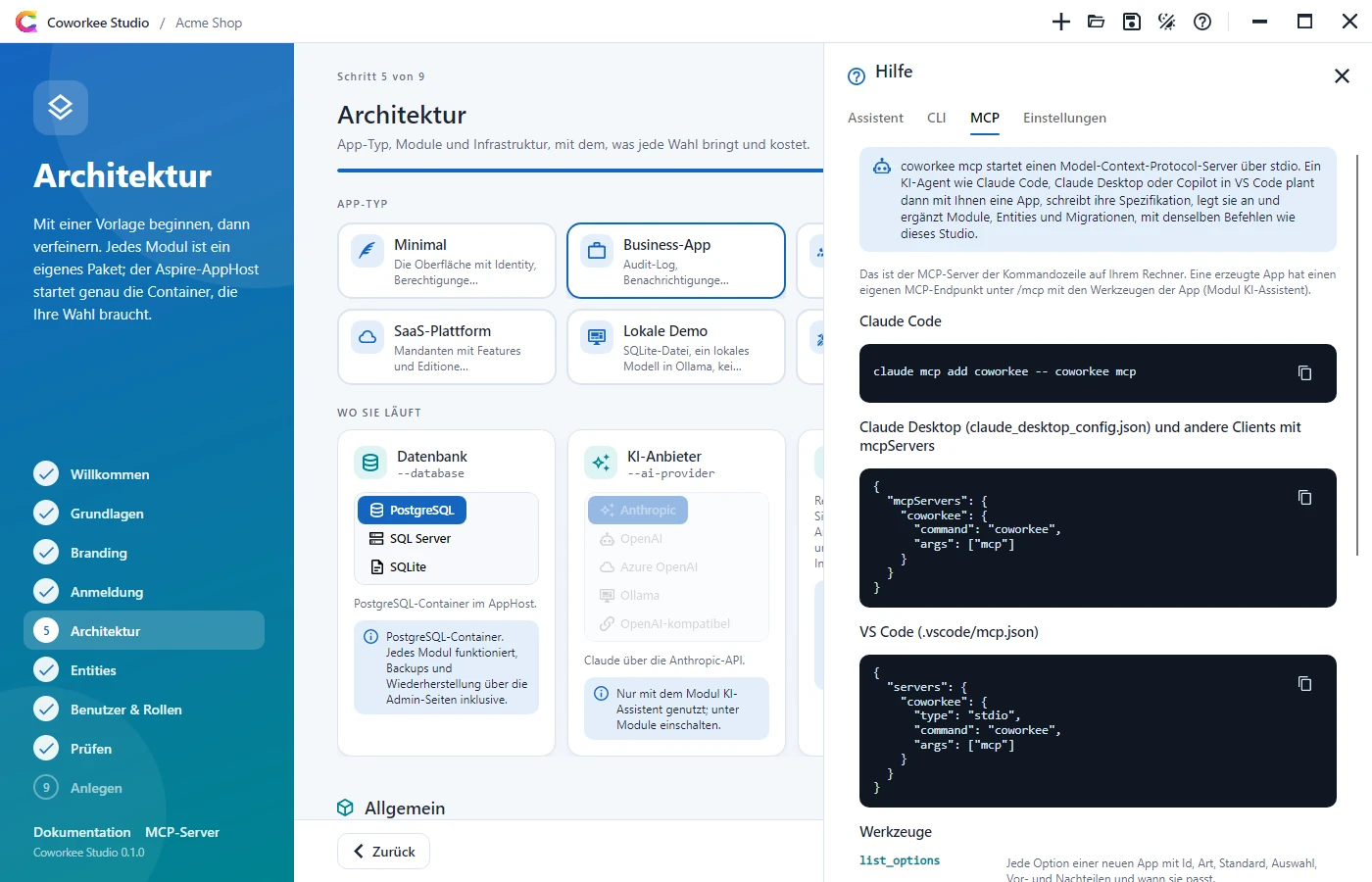
Die Hilfe (F1 oder das Fragezeichen) erklärt den Assistenten, die Befehle der CLI und den MCP-Server: was coworkee mcp ist, seine Werkzeuge und die Registrierung für Claude Code, Claude Desktop und VS Code mit Kopierknöpfen.
Einstellungen
Die Einstellungen in der Hilfe: Sprache (System, Englisch, Deutsch), Farbmodus, die zu verwendende CLI (leer für das globale Tool, eine Programmdatei oder Coworkee.Cli.dll), eine Quelle der Vorlage (.nupkg oder Ordner, als --template-source übergeben) und ein lokaler Paket-Feed, den das Restore der neuen App neben nuget.org nutzt. Sie liegen pro Benutzer zusammen mit den zuletzt geöffneten Spezifikationen im Anwendungsdatenordner unter Coworkee/Studio/settings.json.