Datentabellen
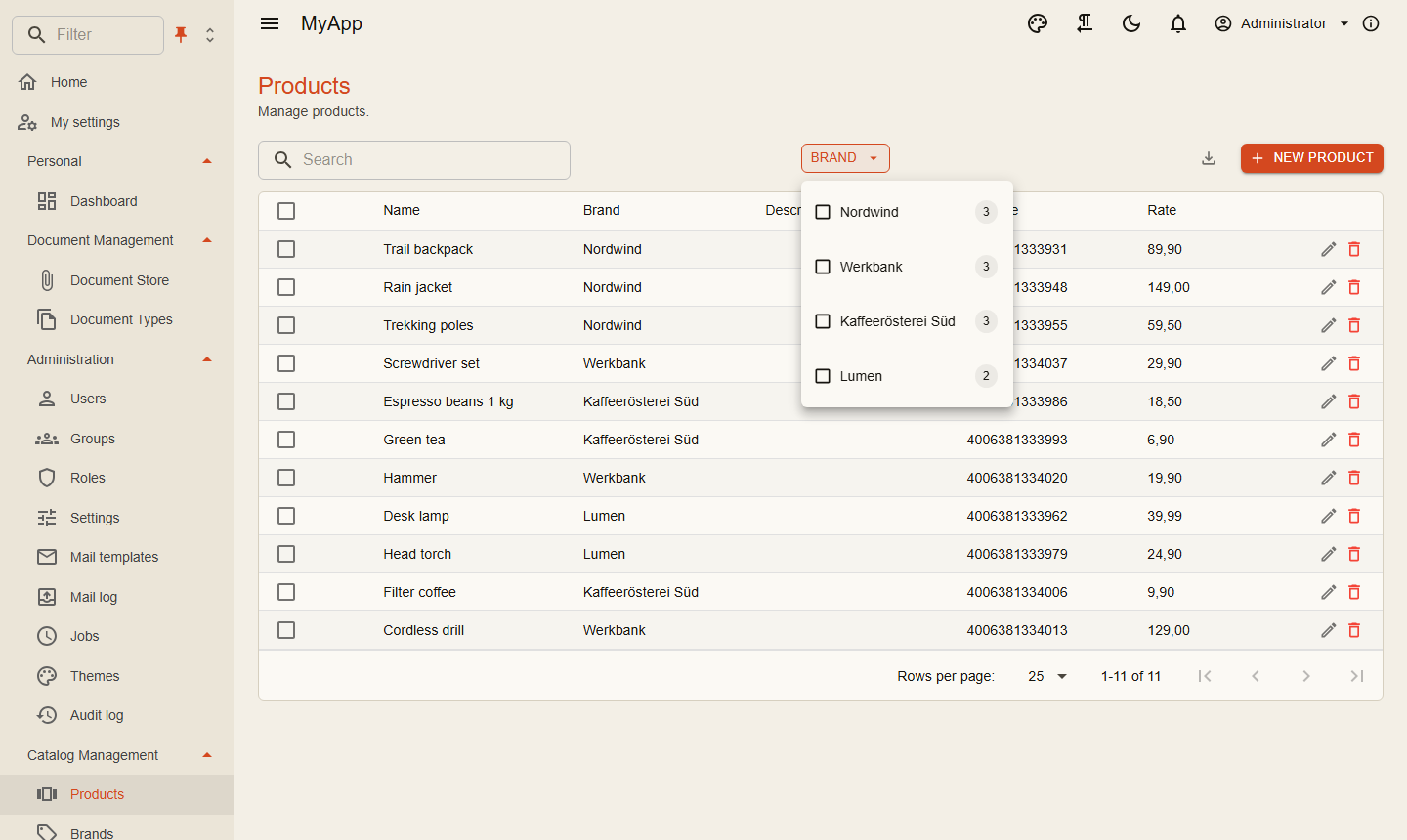
CoworkeeDataTable<T> ist ein MudBlazor-Datagrid auf einem OData-Set. Der Server blättert, sortiert, filtert und zählt; die Tabelle ergänzt Suche, Facetten, Export, Auswahl und die Schaltflächen zum Anlegen, Bearbeiten und Löschen mit ihren Berechtigungen.
<CoworkeeDataTable T="ProductDto" EntitySet="Products" Expand="Brand" SearchFields="SearchFields" MultiSelection="true" ExportFileName="products"
                   CreatePermission="@CatalogPermissions.Products.Create" EditPermission="@CatalogPermissions.Products.Edit" DeletePermission="@CatalogPermissions.Products.Delete"
                   OnCreate="CreateAsync" OnEdit="EditAsync" OnDelete="DeleteAsync" DescribeItem="p => p.Name">
    <Columns>
        <PropertyColumn Property="p => p.Name" />
        <PropertyColumn Property="p => p.Brand!.Name" Title="Brand" />
        <PropertyColumn Property="p => p.Rate" Format="0.00" />
    </Columns>
</CoworkeeDataTable>
| Parameter | |
|---|---|
EntitySet |
Name des OData-Sets |
Columns |
MudBlazor-Spalten; verschachtelte Eigenschaften sortieren als Brand/Name |
Expand |
zu ladende Navigationseigenschaften, z. B. "Brand" |
Filter |
ein fester OData-Filter zusätzlich zur Auswahl des Benutzers |
SearchFields |
Eigenschaften, in denen das Suchfeld sucht (contains, ohne Groß-/Kleinschreibung) |
Facets |
Facettenmenüs anzeigen (Standard true) |
MultiSelection |
Checkboxen und eine Schaltfläche Delete n |
OnCreate, OnEdit, OnDelete |
Callbacks; die Tabelle lädt danach jeweils neu |
CreatePermission, EditPermission, DeletePermission |
blenden die Schaltflächen ohne Berechtigung aus |
DescribeItem |
Text für die Löschbestätigung |
Exportable, ExportFileName |
CSV- und JSON-Export aller Zeilen des aktuellen Filters |
ToolBarContent |
zusätzliche Schaltflächen in der Werkzeugleiste |
PageSize |
Zeilen pro Seite (25) |
Groupable, ReorderableColumns, ResizableColumns, DensityToggle |
Gruppierung, Spalten per Drag & Drop verschieben, Spaltenbreite ziehen und die Dichte-Schaltfläche (alle true) |
DataSource |
Zeilen aus einer anderen Quelle als dem OData-Set, siehe unten |
ColumnFilters |
ein Filter in jedem Spaltenkopf, siehe Spaltenfilter (Standard options.DataTable.ColumnFilters, true) |
FacetLayout |
Bar (Pillen über den Zeilen, Standard) oder Panel (eine Seitenleiste mit allen Facetten offen), siehe Facetten |
FacetSettings |
das letzte Wort der Seite je Facette: Ansicht, eines von / alle von, Ausschluss, Ausblenden |
AdvancedFilter |
die Schaltfläche Erweiterter Filter mit dem Query-Builder (Standard options.DataTable.AdvancedFilter, true) |
QueryFields |
die Felder des Query-Builders; standardmäßig die Eigenschaftsspalten und die Referenz-Facetten |
Die Tabelle lädt von selbst neu, wenn ihre [Realtime]-Entity sich ändert (RealtimeTopic, siehe Realtime). ReloadAsync() lädt von außen neu, etwa aus einer RealtimeSubscription. Selection liefert die Facettenauswahl, CurrentFilter den OData-Filter, den die Tabelle sendet (fester Filter, Facetten, Spaltenfilter und Suche).
Für Sets, die als Client-Entities markiert sind, filtert, sucht, sortiert und zählt die Tabelle im Browser, sobald die Zeilen angekommen sind.
Der CSV-Export entschärft Werte, die Tabellenkalkulationen sonst als Formel ausführen würden.
Facetten
Facetten kommen vom Server ([ProvideFacet] an der Entität, siehe OData und Facetten) mit ihren Werten, Anzahlen und dem OData-Filter jedes Werts. Die Tabelle zeigt jede Facette in einer Ansicht, die zu ihren Werten passt:
| Ansicht | für | Standard für |
|---|---|---|
Checkbox |
eine Liste mit Anzahlen, einer Suche über langen Listen und mehr anzeigen | Text und Referenzen |
Chips |
Chips mit Anzahlen | Enums und Flags mit bis zu 8 Werten |
Select |
eine Auswahlliste, kompakt für lange Listen | |
Buttons |
eine Reihe von Schaltflächen, bei Einfachauswahl mit Alle vorne | Radio-Facetten mit bis zu 4 Werten |
Swatches |
Farbpunkte, die Farbe aus [FacetColor], einem Meta-Wert color oder dem Wert selbst |
|
Tree |
Werte an einem Trenner aufgeteilt ("image/png" unter "image") | |
Toggle |
alle, ja oder nein | bool |
Range |
ein Histogramm über einem Schieberegler mit Feldern von und bis | Zahlen mit FacetType.Range |
Dates |
Vorgaben (heute, diese Woche, letzte 30 Tage, ...), ein Histogramm nach Tagen, Monaten oder Jahren und ein eigener Zeitraum | Datumswerte |
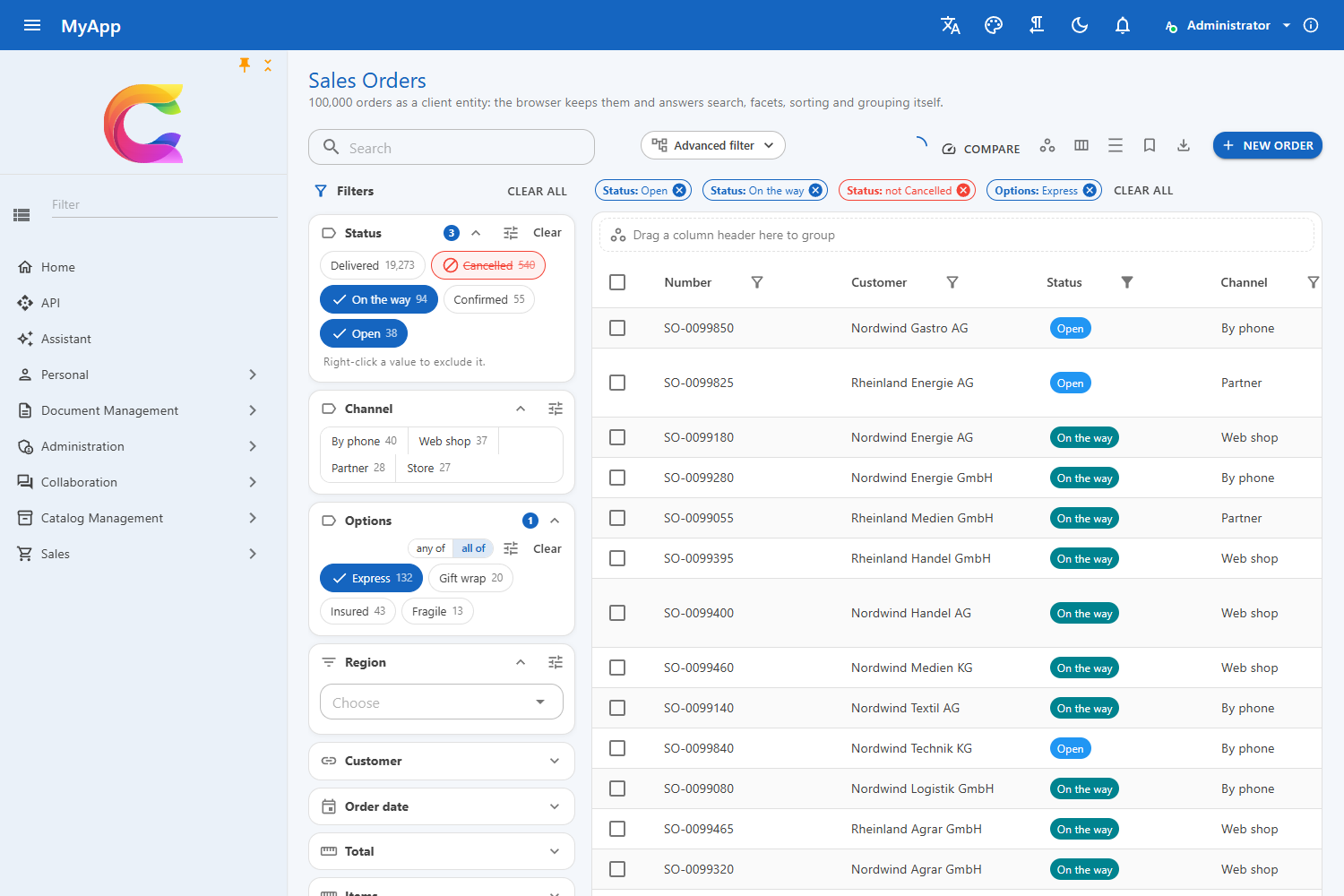
Enum-Werte zeigen ihr [Display(Name)], sonst ihre [Description], sonst den Membernamen in Worten (InTransit wird zu In transit), übersetzt wie jeder andere Text. Adresse, gespeicherte Ansichten und der OData-Filter behalten den Membernamen, eine neue Beschriftung bricht also keinen Link.
Wie Werte verknüpft werden
FacetCombine |
Bedeutung | OData |
|---|---|---|
Any (Standard) |
Zeilen mit einem der gewählten Werte | (Status eq 'Open' or Status eq 'Shipped') |
All |
Zeilen mit allen gewählten Werten, für Werte, die zugleich gelten können, etwa [Flags]-Enums |
(Options has 'Express' and Options has 'Insured') |
Single |
ein Wert auf einmal | Color eq 'Red' |
Mit AllowExclude lässt sich ein Wert auch ausschließen: die Schaltfläche ⊘ in Listen, ein Rechtsklick auf Chips. Ausgeschlossene Werte werden mit not verknüpft: (Status eq 'Open' and not (Status eq 'Cancelled')). Gruppen verknüpfen sich immer mit and.
Die Anzahlen folgen den anderen Auswahlen, lassen aber die eigene Auswahl einer Gruppe weg, wie in Shop-Filtern: nach Offen zeigt Unterwegs weiter, wie viele Zeilen es hinzufügen würde. Die Tabelle schickt die Auswahl getrennt vom übrigen Filter im Header Coworkee-Facets; Client-Entities zählen im Browser genauso. Gruppen mit alle von zählen mit ihrer eigenen Auswahl, weil jeder weitere Wert einschränkt.
Eine Facette einstellen
Auf dem Server, neben [ProvideFacet]:
[ProvideFacet(Label = "Status")]
[FacetBehavior(View = FacetView.Chips, AllowExclude = true, Switchable = true)]
public SalesOrderStatus Status { get; set; }

[ProvideFacet(Label = "Options")]
[FacetBehavior(Combine = FacetCombine.All, Switchable = true)]
public SalesOrderOptions Options { get; set; }   // [Flags]-Enum: jedes Flag ist ein Wert

[ProvideFacet(Label = "Total", Type = FacetType.Range)]
[FacetBehavior(Buckets = 16)]
public decimal Total { get; set; }
oder ohne die Entität anzufassen:
services.ConfigureFacet<SalesOrder>(o => o.Region, f => { f.View = FacetView.Select; f.AllowExclude = true; });
Mit Switchable wechseln Benutzer zwischen eines von und alle von (wo Werte zugleich gelten können) und zwischen den passenden Ansichten (das Regler-Menü einer Facette); ihre Wahl gehört zu gespeicherten Ansichten. Ohne Angabe bedeutet MultiSelect = false an [ProvideFacet] Single und GroupOperator = And All.
Die Seite hat das letzte Wort:
<CoworkeeDataTable T="SalesOrderDto" EntitySet="SalesOrders" FacetLayout="FacetLayout.Panel" FacetSettings="FacetSettings" ...>

@code {
    private static readonly Dictionary<string, FacetSettings> FacetSettings = new()
    {
        ["region"] = new() { View = FacetView.Select, AllowExclude = true },
        ["customer"] = new() { Hidden = true },
    };
}
Schlüssel sind die Facetten-Schlüssel: der Eigenschaftsname in camelCase (orderDate).
Bereiche: Zahlen-Facetten mit FacetType.Range und Datums-Facetten bekommen ihren kleinsten und größten Wert und ein Histogramm, dessen Balken Optionen mit eigenem Filter sind; Client-Entities zählen sie so lokal nach. Der gewählte Bereich ist ein Wert, (Total ge 40 and Total le 100). Datumsvorgaben bleiben relativ: eine gespeicherte Ansicht mit letzte 7 Tage meint die letzten 7 Tage, wann immer sie öffnet.
Facetten anderswo
Die Facetten-Komponenten funktionieren auch ohne Tabelle, etwa neben einem Diagramm oder in einem Bericht:
<FacetPanel Groups="_groups" Selection="_selection" />           @* oder <FacetBar ... /> *@

@code {
    private readonly FacetSelection _selection = new();
    private IReadOnlyList<FacetGroupDto> _groups = [];

    protected override async Task OnInitializedAsync()
    {
        _selection.Changed += () => InvokeAsync(LoadAsync);
        await LoadAsync();
    }

    private async Task LoadAsync()
    {
        var page = await OData.QueryAsync<OrderDto>("SalesOrders", new ODataQuery
        {
            Filter = _selection.ToFilter(), Top = 0, Facets = true, FacetContext = _selection.Context(null, _groups),
        });
        _groups = page.Facets;
        StateHasChanged();
    }
}
FacetGroupView zeigt eine Gruppe (FacetStyles einmal rendern), FacetSelection hält die Auswahl und schreibt den OData-Filter (ToFilter(), GroupFilter(key)), Facets.View(group) und Facets.Combine(group) sagen, was eine Gruppe zeigt und wie sie verknüpft.
Spaltenfilter
Wie in QuickGrid lässt sich jede Spalte filtern: das Filtersymbol im Spaltenkopf (oder Filter im Spaltenmenü) öffnet einen kleinen Editor passend zum Typ der Spalte. Ein ausgefülltes Symbol zeigt, dass die Spalte gefiltert ist, und jeder Filter erscheint als Chip über der Tabelle; sein × entfernt ihn, Alle entfernen entfernt Filter und Facetten zusammen.
| Spaltentyp | Editor | OData |
|---|---|---|
| Text | enthält, beginnt mit, ist gleich und ein Wert | contains(tolower(Name),'dri'), startswith(...), Name eq 'Drill' |
| Zahlen | =, >, <, zwischen | Rate gt 3, Rate ge 3 and Rate le 10 |
| Datum | ist, nach, vor, zwischen (ganze Tage) | Added ge 2026-02-01T00:00:00+01:00 and Added lt ... |
| Enums, Ja/Nein | Checkboxen, mehrere sind Alternativen | (Kind eq 'Hand' or Kind eq 'Power') |
| eine Spalte mit Facette | die Optionen der Facette mit ihren Anzahlen | der Filter der Facette |
Facetten und Spaltenfilter sind dasselbe. Hat das Set eine Facette auf der Eigenschaft der Spalte, zeigt der Spaltenfilter deren Optionen und Anzahlen; ein Haken dort oder im Facettenmenü ist dieselbe Auswahl (derselbe Chip, dieselbe URL). Eine Spalte auf einer Navigationseigenschaft nutzt die Facette ihres Schlüssels: Brand.Name nutzt eine Facette auf BrandId.
Die Filter werden mit and an den OData-Filter der Tabelle gehängt. Der Server beantwortet sie, bei Client-Entities auch der Browser: sie nutzen nur, was beide verstehen (eq, ne, gt, ge, lt, le, and, or, not, contains, startswith, endswith, tolower). Sie gehören zum Zustand der Tabelle: gespeicherte Ansichten, geteilte Links und die Adresszeile behalten sie.
Ab- und einschalten
Spaltenfilter sind standardmäßig an. Jede Ebene kann das ändern:
@* die ganze Tabelle *@
<CoworkeeDataTable T="ProductDto" EntitySet="Products" ColumnFilters="false" ...>
    <Columns>
        @* nur diese Spalte, obwohl die Tabelle sie abschaltet *@
        <PropertyColumn Property="p => p.Name" Filterable="true" />
        @* diese Spalte nie *@
        <PropertyColumn Property="p => p.Description" Filterable="false" />
        @* nur bestimmte Operatoren *@
        <PropertyColumn Property="p => p.Barcode" FilterOperators="@(new() { FilterOperator.String.Equal })" />
    </Columns>
</CoworkeeDataTable>
Template-Spalten haben keine Eigenschaft und sind nicht filterbar. Für die ganze App, je Typ:
builder.Services.AddCoworkeeClient(new Uri(builder.HostEnvironment.BaseAddress), options =>
{
    options.DataTable.ColumnFilters = true;   // Standard jeder Tabelle
    options.DataTable.FilterOperators<DateTime>(FilterOperator.DateTime.After, FilterOperator.DateTime.Before, DataTableFilters.Between);
    options.DataTable.FilterOperators<Guid>(); // keine Operatoren: Guid-Spalten sind nicht filterbar
});
Die Reihenfolge: Filterable/FilterOperators der Spalte, dann die Optionen für den Typ, dann die Standards oben.
Eigener Editor
FilterTemplate an einer Spalte ersetzt den Editor. Er bekommt MudBlazors FilterContext; Filterdefinitionen mit der Spalte und einem von MudBlazors FilterOperators macht die Tabelle zu OData:
<PropertyColumn Property="p => p.Rate" Title="Rate">
    <FilterTemplate>
        <MudButton OnClick="@(() => context.Actions.ApplyFilterAsync(new FilterDefinition<ProductDto>
            { Id = Guid.NewGuid(), Column = context.FilterDefinition!.Column, Operator = FilterOperator.Number.GreaterThanOrEqual, Value = 4m }))">
            Ab Rate 4
        </MudButton>
    </FilterTemplate>
</PropertyColumn>
DataTableFilters.ToOData(...) macht aus solchen Bedingungen selbst OData-Text, etwa für eine ITableDataSource.
Grenzen: ein Editor pro Spalte (zwei Filter für zwischen); der Filter gilt der Eigenschaft der Spalte, nicht dem, was ein CellTemplate anzeigt. Datumswerte werden nach ganzen Tagen in der Zeitzone des Browsers gefiltert.
Erweiterter Filter
Erweiterter Filter öffnet den Query-Builder über den Zeilen: verschachtelte Gruppen alle / eine aus Bedingungen auf jeder Eigenschaftsspalte, mit Operatoren und Werteeditoren passend zum Typ (Enum-Werte als Auswahl, Datumswerte mit heute, diese Woche oder in den letzten n Tagen, Listen für ist eines von). Die Tabelle hängt sein OData an die übrigen Filter, zeigt es als Chip und hält es in Adresse, gespeicherten Ansichten und geteilten Links.
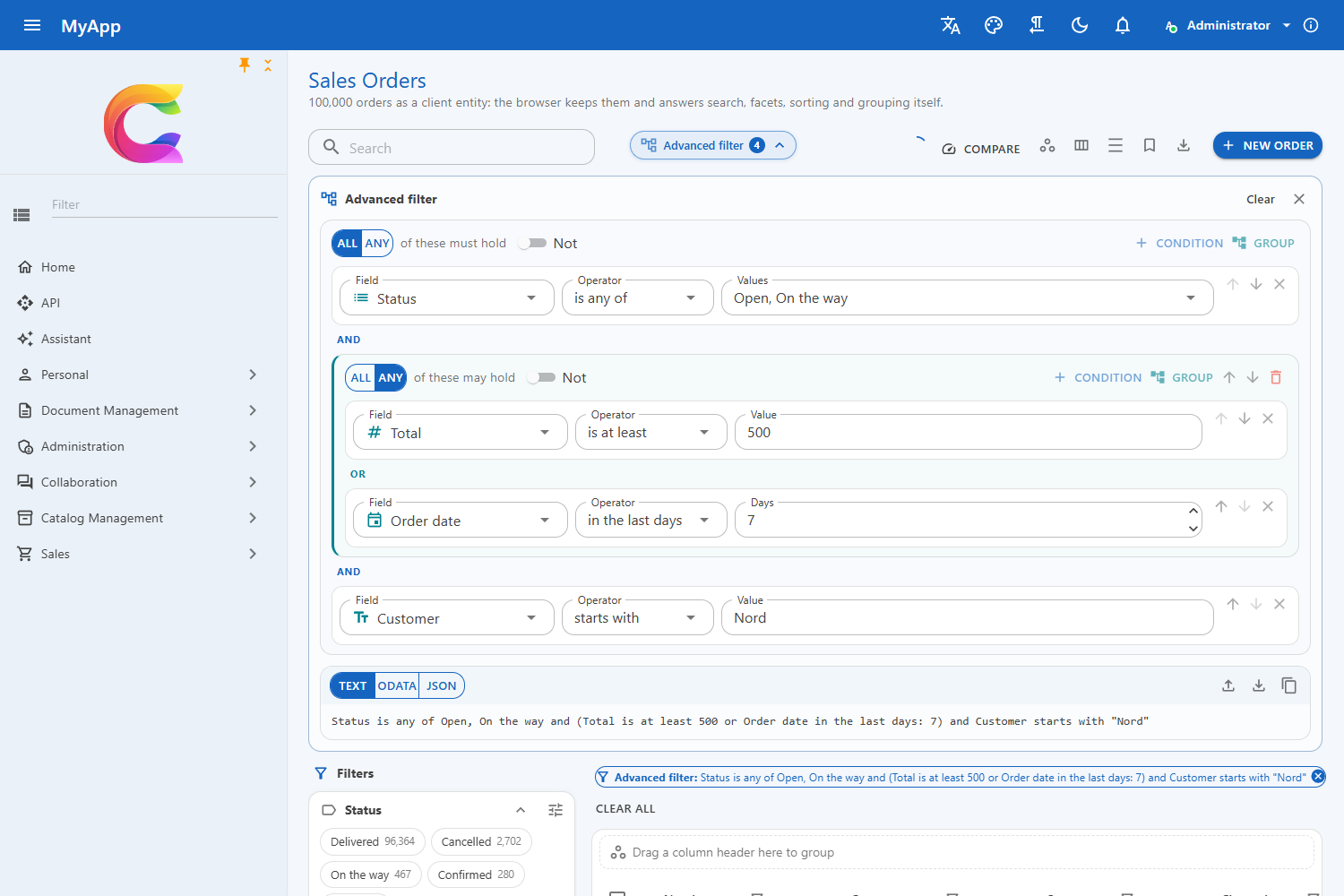
Die Felder sind die Eigenschaftsspalten und jede Referenz-Facette, die keine Spalte ist (z. B. Kunde als Auswahl seiner Facettenwerte). QueryFields ersetzt sie, etwa um eine Suche in einem referenzierten Set hinzuzufügen:
<CoworkeeDataTable T="SalesOrderDto" EntitySet="SalesOrders" QueryFields="Fields" ...>

@code {
    private IReadOnlyList<QueryField> Fields => [
        new("Number", L["Number"], QueryFieldType.Text),
        new("Total", L["Total"], QueryFieldType.Number),
        new("CustomerId", L["Customer"], QueryFieldType.Guid) { Lookup = SearchCustomersAsync },
    ];
}
Advanced gibt die Abfrage heraus (eine QueryGroup); options.DataTable.AdvancedFilter = false blendet die Schaltfläche in allen Tabellen aus.
Bearbeitungsdialoge
Für einfache Modelle reicht ein erzeugter Dialog:
if (await Dialogs.ShowEditAsync("Edit brand", model) is { } saved)
{
    await Snackbar.RunAsync(() => Api.SaveBrandAsync(id, saved), "Brand saved");
}
Bearbeitungsdialoge sind Seitenblätter in voller Höhe, die von der Seite hereingleiten, auf die der Benutzer geklickt hat, auf breiten Bildschirmen zweispaltig. Mit meta => ... konfigurieren Sie das MudExObjectEditForm (Beschriftungen, Reihenfolge, Editoren). Mit einer Speicherfunktion bleibt der Dialog offen und zeigt die Meldungen der API, wenn das Speichern scheitert:
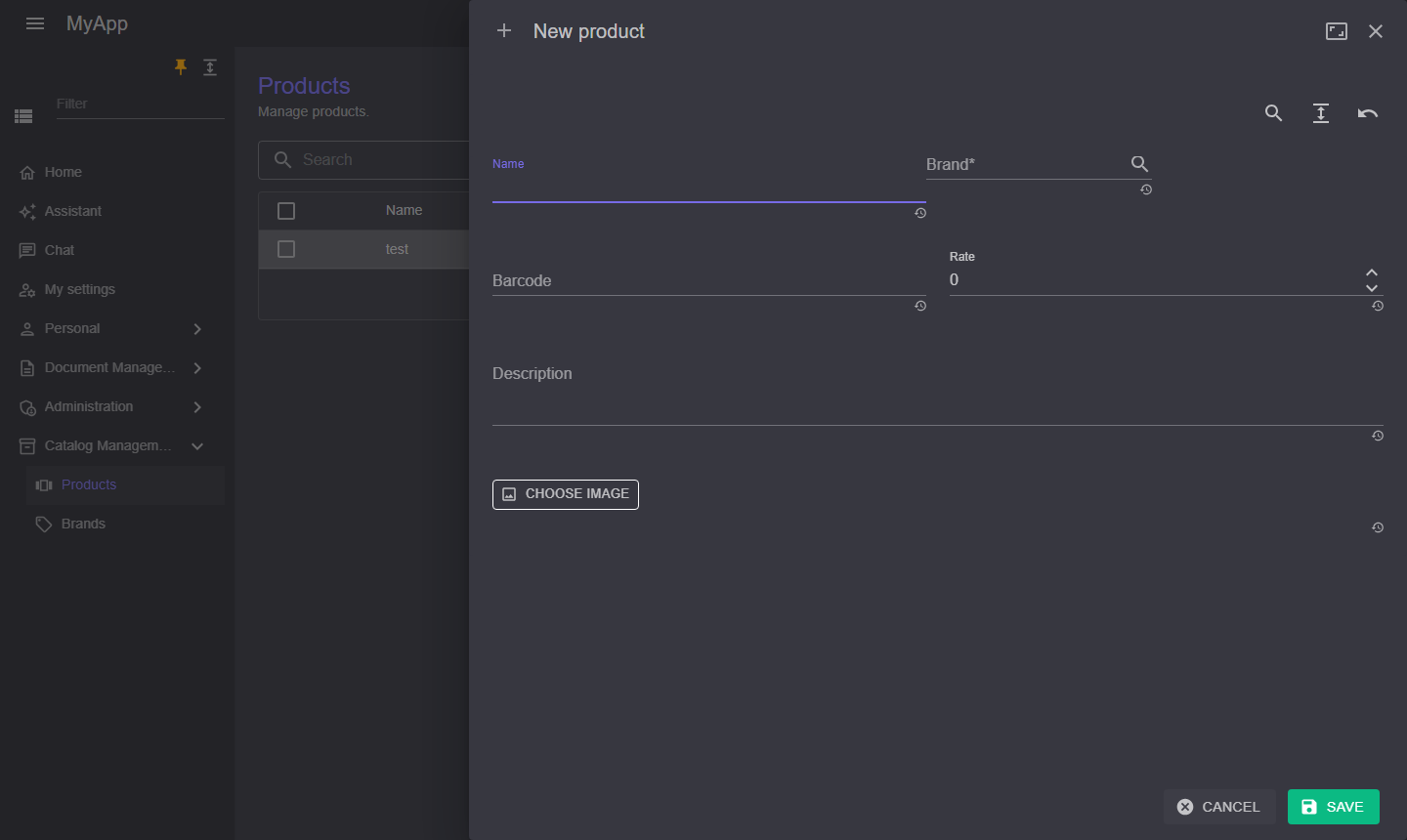
await Dialogs.ShowEditAsync(L["New product"], model, saved => Api.SaveProductAsync(id, saved), meta =>
{
    meta.Property(p => p.BrandId).WithLabel(L["Brand"])
        .RenderWith<ODataPicker, Guid>(p => p.Value)
        .WithAdditionalAttribute(nameof(ODataPicker.EntitySet), "Brands");
    meta.Property(p => p.ImageDataUrl).WithLabel(L["Image"]).RenderWith<ImageDataUrlEdit, string?>(p => p.Value);
});
| Editor | für |
|---|---|
ODataPicker |
einen Fremdschlüssel: sucht in einem OData-Entity-Set über eine Texteigenschaft |
OptionalODataPicker |
einen optionalen Fremdschlüssel (Guid?): wie ODataPicker, Leeren ergibt null |
ImageDataUrlEdit |
ein Bild, gespeichert als Data-URL |
ShowSideSheetAsync<TDialog> öffnet eine eigene Dialogkomponente genauso, ConfirmAsync fragt vor etwas, das sich nicht rückgängig machen lässt.
Spalten, Gruppierung und Ansichten
Alles, was der Benutzer einrichtet, gehört zum Zustand der Tabelle und lässt sich speichern, teilen und zurücksetzen.
- Spalten: das Spalten-Menü blendet Spalten ein und aus (mit Alle, Keine und Suche) und sortiert sie per Drag & Drop um. Auch die Spaltenköpfe lassen sich an eine andere Stelle ziehen, ihr rechter Rand ändert die Breite.
- Gruppierung: einen Spaltenkopf auf die Zone über den Köpfen ziehen, Gruppieren im Menü der Spalte wählen oder Spalten im Gruppier-Menü ankreuzen. Mehrere Spalten gruppieren verschachtelt, in der Reihenfolge der Chips; das × eines Chips entfernt seine Ebene. Gruppenzeilen zeigen den Wert und die Anzahl der Zeilen, klappen einzeln oder alle auf und zu und zeigen unter jeder Gruppe die Aggregate der Spalten (
AggregateDefinition, z. B. einen Durchschnitt). - Sortierung: mehrere Spaltenköpfe anklicken sortiert nach mehreren Spalten.
- Dichte: die Dichte-Schaltfläche wechselt zwischen kompakten und großzügigen Zeilen; ohne Wahl entscheidet das Theme.
- Ansichten: das Lesezeichen-Menü speichert den aktuellen Zustand unter einem Namen: Suche, Facetten (mit den von Benutzern gewählten Ansichten), Spaltenfilter, den erweiterten Filter, Reihenfolge, Sichtbarkeit und Breite der Spalten, Gruppierung, Sortierung, Seitengröße und Dichte. Ein Klick stellt ihn wieder her, die Speichern-Schaltfläche überschreibt ihn mit dem aktuellen Zustand, der Stern macht ihn zum Standard, der mit der Tabelle öffnet. Zurücksetzen kehrt zu den deklarierten Spalten ohne Filter zurück.
- Teilen: die Link-Schaltfläche kopiert eine Adresse, die die Tabelle genau so öffnet, samt Layout. Die Adresszeile selbst hält Suche, Facetten, Spaltenfilter und den erweiterten Filter (
?products=...), eine gefilterte Liste lässt sich also neu laden und als Lesezeichen speichern.UrlState="false"schaltet das ab,StateKeybenennt den Parameter, wenn eine Seite zwei Tabellen desselben Sets zeigt.
<CoworkeeDataTable T="ProductDto" EntitySet="Products" Expand="Brand" ...>
    <Columns>
        <PropertyColumn Property="p => p.Name" />
        <PropertyColumn Property="p => p.Brand!.Name" Title="Brand" />
        <PropertyColumn Property="p => p.Rate" Format="0.00" AggregateDefinition="AverageRate" />
    </Columns>
</CoworkeeDataTable>

@code {
    private static readonly AggregateDefinition<ProductDto> AverageRate = new() { Type = AggregateType.Avg, DisplayFormat = "Ø {value}", NumberFormat = "0.00" };
}
Spalten heißen nach ihrer Eigenschaft (Brand.Name), Template-Spalten nach ihrem Title; Spalten ohne beides (Auswahl, Aktionen) bleiben, wo sie sind. Template-Spalten gruppieren nur mit Groupable="true" und einem GroupBy.
Gruppierung und Seiten: der Server blättert, eine Seite gruppiert also die Zeilen, die sie enthält. Die Tabelle sortiert zuerst nach den Gruppierspalten, damit eine Gruppe auf der nächsten Seite weitergeht statt verstreut zu werden; Anzahl und Aggregate einer Gruppe beziehen sich auf die geladene Seite.
Wo Ansichten liegen: in der Benutzereinstellung Table.Views des Einstellungsmoduls, sie folgen dem Benutzer also auf jedes Gerät. Ohne angemeldeten Benutzer oder ohne Einstellungsmodul bleiben sie im Local Storage des Browsers. Wer sie woanders ablegen will, ersetzt ITableViewStore in DI:
CurrentState liefert den Zustand als DataTableState (nur, was vom deklarierten Layout abweicht), zum Beispiel für eigene Links; DataTableState.Encode() ergibt den Wert für den Query-Parameter.
Andere Datenquellen
Standardmäßig fragt die Tabelle EntitySet über OData ab. DataSource nimmt stattdessen eine beliebige ITableDataSource<T>, zum Beispiel Zeilen, die im Browser liegen:
public sealed class LocalProducts(ProductStore store) : ITableDataSource<ProductDto>
{
    public Task<ODataPage<ProductDto>> QueryAsync(ODataQuery query, CancellationToken cancellationToken = default) =>
        Task.FromResult(store.Query(query));
}
Die Abfrage trägt den OData-Text, den die Tabelle baut (Filter aus Suche und Facetten, Sortierung, Top/Skip), die Quelle beantwortet also diese Teilmenge. EntitySet benennt weiterhin Ansichten und URL-Parameter. CSV- und JSON-Export nutzen die Quelle; Excel-Export und -Import bleiben bei OData-Sets.