AirWorks-Client

Eine Coworkee-App kann neben der Blazor-App einen zweiten Client haben: einen Web-Desktop auf Basis von AirWorks, mit Fenstern, Taskleiste, mehreren Desktops, Ordnern, Suche und Pop-outs. Er meldet sich über denselben Auth-Server an (und damit über denselben Keycloak-Realm), spricht mit derselben API, zeigt Logo und Theme der App und bringt fast alles mit, was die Blazor-App bietet: Einstellungen, Profil, Dateien mit Vorschau, Datentabellen, Chat, Berichte, den KI-Assistenten, Benachrichtigungen und die Administration (Benutzer, Gruppen, Rollen, Anwendungen, Scopes, API-Schlüssel, Themes, Sprachen, Übersetzungen, Mail-Vorlagen, Kampagnen, Empfängerlisten, Mail-Protokoll, Mail- und KI-Einstellungen, Backups, Mandanten, Editionen, Audit-Log). Die Bibliothek liefert die Apps als npm-Pakete; die App setzt sie zusammen und ergänzt eigene.
Eine App damit erstellen
In Coworkee Studio ist es die Karte AirWorks-Client unter Allgemein, mit einem Link zur AirWorks-Dokumentation. Die Solution bekommt das Projekt Shop.AirWorks und der AppHost eine Zeile:
Starte den AppHost wie gewohnt und öffne shop-airworks aus dem Aspire-Dashboard. Zum Bauen braucht das Projekt Node.js 22.18 oder neuer: dotnet build führt npm install und npm run build in ClientApp aus (überspringen mit -p:SkipClientBuild=true). AirWorks selbst wird von GitHub installiert; ClientApp/.npmrc erlaubt diese Git-Abhängigkeit (allow-git=root), die npm ab Version 12 sonst ablehnt.
Die Demo-App hat einen solchen Client mit eigenen Apps; Eine eigene AirWorks-App schreiben geht sie Schritt für Schritt durch.
So meldet er sich an
Shop.AirWorks ist ein kleiner ASP.NET-Core-Host mit Coworkee.Bff, genau wie der Web-Host der Blazor-App:
AddAirWorksregistriert ihn als zweiten Client am Auth-Server (shop-airworks, Redirect/signin-oidc, Scopeshop_api) und richtet sein BFF auf die erste API aus.- Die Anmeldung geht zum Auth-Server, der sein eigenes Formular und Keycloak anbietet, wie es der Anmeldemodus vorgibt. Benutzer, Rollen und Berechtigungen sind die der Blazor-App.
- Die Tokens bleiben auf dem Server. Der Browser hält ein Sitzungs-Cookie namens
shop-airworks(Browser senden Cookies an jeden Port vonlocalhost, deshalb brauchen die beiden Clients verschiedene Namen) und schickt bei jeder ÄnderungX-CSRF: 1mit. /api,/odata,/hubs,/openapiund/swaggerwerden mit dem Access-Token an die API weitergeleitet; so läuft auch der Realtime-Hub über dieselbe Sitzung.
Die Client-App
ClientApp/src/main.ts gehört der App:
import { adminApps, defaultApps, entityApp, useCoworkee } from '@coworkee/airworks';
import { AirWorks } from '@fgilde/airworks';
import '@fgilde/airworks/style.css';
import '@coworkee/airworks/style.css';
import logo from '../../../Shop.Web.Client/wwwroot/coworkee-icon.svg?url';

const coworkee = await useCoworkee(AirWorks, { title: 'Shop', logo });
await coworkee.register(
  ...defaultApps,
  ...adminApps,
  entityApp({ entitySet: 'Products', liveType: 'Product', icon: 'ratio-product.png', requiredPermissions: ['Catalog.Products.View'] }),
);
document.body.append(document.createElement('air-desktop'));
useCoworkee liest den Benutzer vom BFF, das Theme von /api/v1/themes/current (Farben des Farbmodus des Benutzers als CSS-Variablen --cw-primary, --cw-surface, --cw-text, ..., die Primärfarbe als Systemfarbe von AirWorks, das Logo des Themes oder das übergebene), die Client-Einstellungen und die Texte der Sprache des Benutzers, registriert Anmeldung und Berechtigungen (/api/v1/identity/permissions/me) bei AirWorks und konfiguriert es. Optionen von AirWorks selbst (Hintergründe, initialShortcuts, initialApps, ...) gehören in airWorks: { ... }.
Apps für alle Benutzer (defaultApps)
| App | Id | Sichtbar, wenn |
|---|---|---|
| Eingang: Genehmigungen zum Entscheiden (genehmigen oder ablehnen mit Kommentar, Fälligkeit, öffnet den Datensatz) und Benachrichtigungen (Links öffnen die Seite der Web-App); die Anzahl beider steht auf der Kachel | coworkee.inbox |
die App hat das Notifications-Modul; Genehmigungen mit Workflows.View |
| Einstellungen: Profil (Name, Telefon, Kontoseiten, Abmelden), die Einstellungen des Benutzers, der Organisation und des Systems | coworkee.settings |
immer; Organisation und System mit Settings.Manage |
| Dateien: Ordner, Hochladen (auch per Drag & Drop), Umbenennen, Löschen, Herunterladen | coworkee.files |
Files.View |
| Dateivorschau mit der MudEx-Dateianzeige (PDF, Bilder, Office, Archive, Markdown, Audio, Video) | coworkee.file-preview |
aus Dateien geöffnet |
| Datensätze: jedes OData-Entity-Set als blätterbare, sortierbare und durchsuchbare Tabelle; gelöschte Datensätze der Sets mit Soft Delete | coworkee.data |
die App hat OData |
| Datensatzfenster: Felder, Verlauf mit Rückgängig, Wiederherstellen des Stands vor oder nach einer Änderung (mit Vorschau), Workflow-Status, Schritte und Genehmigungen; In der Web-App öffnen öffnet die Seite des Datensatzes in der Web-App (den Link seines Treffers der globalen Suche) in einem Fenster, oder in einem Browser-Tab, wenn die Seite sich nicht einrahmen lässt; geöffnet aus Datensätzen, Suche, Eingang und Audit-Log | coworkee.record |
geöffnet mit { set, id } |
| Chat: Personen der Organisation mit Anwesenheit und ungelesenen Nachrichten, Nachrichten kommen live an; die Zahl der ungelesenen steht auf der Kachel | coworkee.chat |
Chat.Use und das Chat-Modul |
| Berichte: Liste, Favoriten, Duplizieren, Löschen, ein Bericht mit KPIs, Diagrammen und Tabellen und der Berichtsdesigner | coworkee.reports, coworkee.report, coworkee.report-designer |
Reports.View und das Reporting-Modul |
| Assistent: Unterhaltungen, Antworten erscheinen beim Schreiben, Bestätigung von Tools, die Daten ändern | coworkee.assistant |
Ai.Chat und das KI-Modul |
Webseite: jede Seite der Web-App in einem Fenster, ohne App-Leiste und Menü (?embed=1) |
coworkee.web-page |
der BFF kennt die Web-App |
entityApp({ entitySet, ... }): ein Entity-Set als eigene App; liveType lädt bei Änderungen neu |
coworkee.entity.{set} |
ihre requiredPermissions |
Administration (adminApps)
Die Administrations-Apps bekommen keine eigene Desktop-Verknüpfung: Die App Administration listet sie gruppiert wie das Administrationsmenü der Web-App und erscheint nur, wenn der Benutzer mindestens eine davon öffnen darf. Jede braucht die Berechtigung ihrer Seite in der Blazor-App; Apps mit System erscheinen nur für Benutzer der System-Organisation, wie die Host-Seiten.
| Bereich | Apps (Berechtigung) |
|---|---|
| Identität | Benutzer (Identity.Users.View; bearbeiten, Rollen, Gruppen, Berechtigungen, Passwort, sperren, Reset-Mail, überall abmelden), Gruppen (Identity.Groups.View), Rollen mit ihren Berechtigungen (Identity.Roles.View), Anwendungen und Scopes (Identity.Clients.Manage, System), API-Schlüssel (ApiKeys.Manage) |
| System | Themes (Themes.Manage; der Theme-Editor der Web-App in einem Fenster, wenn die BFF die Web-App kennt, sonst neu aus einem eingebauten Theme, Paletten, Logo, CSS, Standard, Keycloak-Anmeldeseite), Workflow-Designer (Workflows.Elsa.Manage; öffnet Elsa Studio in einem Browser-Tab), Backups, Dienste, Editionen, Mandanten mit ihren Features (System), KI-Einstellungen mit Verbindungstest (System) |
| Kommunikation | Mail-Vorlagen (Mail.Templates.Manage; der Vorlagen-Editor der Web-App in einem Fenster, wenn die BFF die Web-App kennt, sonst Betreff und Text mit Live-Vorschau und Testmail), Mail-Kampagnen mit Empfängervorschau, Test, Planen und Abbrechen, Empfängerlisten (Mail.Campaigns.Send), Mail-Protokoll (Mail.Log.View), Mail-Einstellungen mit Verbindungstest (Settings.Manage) |
| Lokalisierung | Sprachen (ein-/ausschalten, Standard), Übersetzungen mit maschineller Übersetzung der fehlenden Texte (Localization.Manage) |
| Überwachung | Audit-Log mit den geänderten Feldern und dem Verlauf des Datensatzes (Audit.View), KI-Tool-Aufrufe (Ai.Audit), API-Dokumentation (ApiDocs.View) |
Apps lässt du weg, indem du nur die gewünschten registrierst; ersetze eine, indem du nach defaultApps eine eigene App mit derselben Id registrierst. Eigene Apps sind normale AirWorks-Apps (siehe AirWorks-Dokumentation); eine Factory bekommt das coworkee-Objekt mit dem typisierten API-Client, request, dem Realtime-Hub, der Übersetzungsfunktion t, dem Benutzer, dem Theme und notify:
const ordersApp = (coworkee: Coworkee): CoworkeeApp => ({
  id: 'shop.orders', title: coworkee.t('Orders'), icon: 'fn-planning.png', requiredPermissions: ['Orders.View'],
  render: async ({ host }) => {
    const orders = await coworkee.request<Order[]>('/api/v1/orders');
    host.innerHTML = `<div class="cw-app">${orders.length} orders</div>`;
  },
});
await coworkee.register(...defaultApps, ordersApp);
Listen mit Anlegen, Bearbeiten, Löschen und Zeilenaktionen sind ein Aufruf: crudApp({ id, title, icon, permissions, load, columns, create, edit, remove, actions }) (die Administrations-Apps sind damit gebaut); formDialog, confirmDialog und infoDialog sind die Dialoge dazu.
Icons
Als icon einer App gilt ein Name aus dem kleinen Icon-Satz von AirWorks (fn-planning.png, ratio-product.png, ...) oder eine Adresse. Wo dieser Satz nichts Passendes hat (Chat, Benachrichtigungen, Schlüssel, Übersetzungen, ...), liefert das Paket weiße Glyphen von Material Symbols als data:-URLs, auf die Kachel zugeschnitten wie die AirWorks-Icons. Sie stehen auch eigenen Apps zur Verfügung (Lizenz der Glyphen: Apache 2.0):
import { icons } from '@coworkee/airworks';

const alertsApp = (coworkee: Coworkee): CoworkeeApp => ({
  id: 'shop.alerts', title: coworkee.t('Alerts'), icon: icons.notifications, accent: '#a3283d',
  render: ({ host }) => { host.textContent = 'No alerts'; },
});
Verfügbar sind chat, sparkles, smartToy, notifications, dataObject, adminPanel, manageAccounts, groups, roles, apps, checklist, key, language, translate, backup, dns, domain, history, drafts, campaign, contactMail, receiptLong, mail, build, table, description und dashboardCustomize.
Realtime
coworkee.realtime verbindet sich beim ersten Abonnement mit dem Realtime-Hub der App (SignalR über das BFF) und abonniert nach einem Wiederverbinden alle gefolgten Topics erneut:
Der Desktop selbst folgt dem Topic des Benutzers (neue Benachrichtigungen erscheinen als Hinweis, eine anderswo beendete Sitzung meldet ab) und den Berechtigungs-Topics (geänderte Rollen oder Rechte blenden Apps sofort ein und aus). Chat und Anwesenheit, die Benachrichtigungs-App und entityApp({ liveType }) folgen ihren Topics, solange ihr Fenster offen ist.
Berichtsdesigner
Neuer Bericht in Berichte und Bearbeiten in einem geöffneten Bericht (für alle, die ihn ändern dürfen, Reports.Manage) öffnen den Designer: die Widget-Palette der Web-App (KPI, Balken, horizontal, gestapelt, Linie, Fläche, Kreis, Ring, Streuung, Netz, Treemap, Heatmap, Tabelle, Datentabelle, Pivot, Text, Bild, Webseite), Widgets auf dem 12-Spalten-Raster (Titel ziehen zum Verschieben, Ecke zum Vergrößern), ein Seitenbereich je Widget mit Datenquelle, Gruppierung und Serien (mit Zeiteinheiten), Werten (Anzahl, Summe, Durchschnitt, Minimum, Maximum, Anzahl verschiedener), Spalten und Sortierung, Top, dem Datumsfeld für den Zeitraum des Berichts, einem OData-Filter und der Darstellung (Zahlenformat, Währung, Zielwert, Vergleich, Verlauf, Legende, Werte im Diagramm, Kreuzfilter, Tabellenansicht, Markdown-Text, Adresse von Bildern und Webseiten). Die Berichtseinstellungen enthalten Name, Beschreibung, Symbol, automatische Aktualisierung und Freigabe (nur ich, Rollen, Organisation; mit Reports.Share); Rückgängig und Wiederholen gelten für jede Änderung. Ansicht und Designer wenden den Zeitraum des Berichts auf jedes Widget mit Datumsfeld an.
Auswahlfelder
Felder, die Benutzer oder Gruppen auswählen (Gruppenmitglieder, die Gruppen eines Benutzers, die Empfänger einer Mail-Kampagne), suchen auf dem Server und blättern durch die Ergebnisse (type: 'lookup' in formDialog, userLookup/groupLookup); so funktionieren sie mit beliebig vielen Benutzern.
Seiten der Web-App (embedApp)
Bildschirme, die in Blazor tief sind (Datentabellen mit Facetten und QueryBuilder, Editoren), brauchen keinen Nachbau: embedApp({ id, title, path }) zeigt eine Seite der Web-App in einem Fenster, openWebPage(coworkee, path) öffnet eine aus dem Code. Die Seite läuft in der eingebetteten Hülle von CoworkeeLayout (?embed=1: ohne App-Leiste, Menü und Assistent). Unter Aspire gibt AddAirWorks dem AirWorks-Host die Adresse der Web-App (Coworkee:Bff:WebAppUrl, als appUrl von /bff/user) und erlaubt ihm, die Web-App einzurahmen (Coworkee:Bff:FrameAncestors des Web-Hosts); ohne sie fehlen diese Apps. Das Fenster meldet sich still mit der Sitzung an, die der Benutzer am Auth-Server hat; der Knopf in seiner Ecke öffnet die Seite in einem Browser-Tab. Jedes solche Fenster startet die WebAssembly-Laufzeit der Web-App (etwa eine Sekunde, sobald der Browser sie zwischengespeichert hat); Gründe und Alternativen stehen in docs/airworks-concept.md des Repositorys.
embedOr(options, fallback) nimmt die Seite der Web-App, solange die BFF die Web-App kennt, und sonst die App fallback; so sind der Theme- und der Mail-Vorlagen-Editor von adminApps gebaut. Elsa Studio ist ein eigener Host, der sich von anderen Origins nicht einrahmen lässt; seine App öffnet deshalb nur einen Browser-Tab.
Ohne Sitzung am Auth-Server zeigt das Fenster dessen Anmeldeseite nur, wenn der Auth-Server dem AirWorks-Origin das Einrahmen erlaubt: Coworkee:Auth:FrameAncestors (etwa ["https://desk.example.com"]) setzt diese Origins statt 'none' in frame-ancestors der Kontoseiten. Ohne deine Einstellung bleibt es aus, denn eine einrahmbare Seite kann die einrahmende Seite überdecken (Clickjacking); trag nur den AirWorks-Origin deines eigenen Deployments ein. Es klappt nur, wenn AirWorks, Web-App und Auth-Server auf derselben Site liegen (eine Domain mit Subdomains, oder localhost): Browser schicken die Anmelde-Cookies nicht an einen Frame einer anderen Site. Externe Anbieter wie Google lassen sich nicht einrahmen; ihre Knöpfe brauchen den Browser-Tab.
Badges
Mit AirWorks 0.5 (AirWorks.setBadge) zeigt der Eingang die offenen Genehmigungen und ungelesenen Benachrichtigungen, der Chat seine ungelesenen Nachrichten auf Kachel, Startmenü und Taskleistenknopf; coworkee.refreshBadges() liest sie neu.
Dateivorschau
Die Dateivorschau nutzt die Web-Komponenten von MudBlazor.Extensions in einem eigenen Frame (mudExFrame): Die Seitenstyles von MudBlazor bleiben im Frame, Desktop und eigene Apps behalten ihre, und das Schließen des Fensters gibt die .NET-Laufzeit der Vorschau frei. Die Frame-Seite (@coworkee/airworks/mudex-frame.html) liegt auf dem Origin der App neben dem Bundle, die Komponente liest die Datei also mit dem Sitzungs-Cookie. Das Template hostet beides: mudex-webcomponents ist eine Dev-Abhängigkeit von ClientApp, der Vite-Build kopiert es und die Frame-Seite (als coworkee-frame.html) nach wwwroot/mudex, und der Host liefert die .dat-Dateien der .NET-Laufzeit aus. Anderswo übergibst du mudExFrameUrl an useCoworkee.
Der AirWorks-Desktop (Verknüpfungen, offene Fenster, Hintergrund) liegt je Browser im Local Storage, so wie AirWorks es vorsieht.
Eine eigene AirWorks-App schreiben
Die Demo-App hat neben ihrer Blazor-App einen AirWorks-Client, src/MyApp.AirWorks, genau so eingerichtet, wie --airworks ihn erzeugt. Neben den Apps der Bibliothek bringt er drei von Hand geschriebene in ClientApp/src/apps mit, gebaut auf den Katalog- und Verkaufsdaten der Demo:
| Datei | App | Zeigt |
|---|---|---|
catalog.ts |
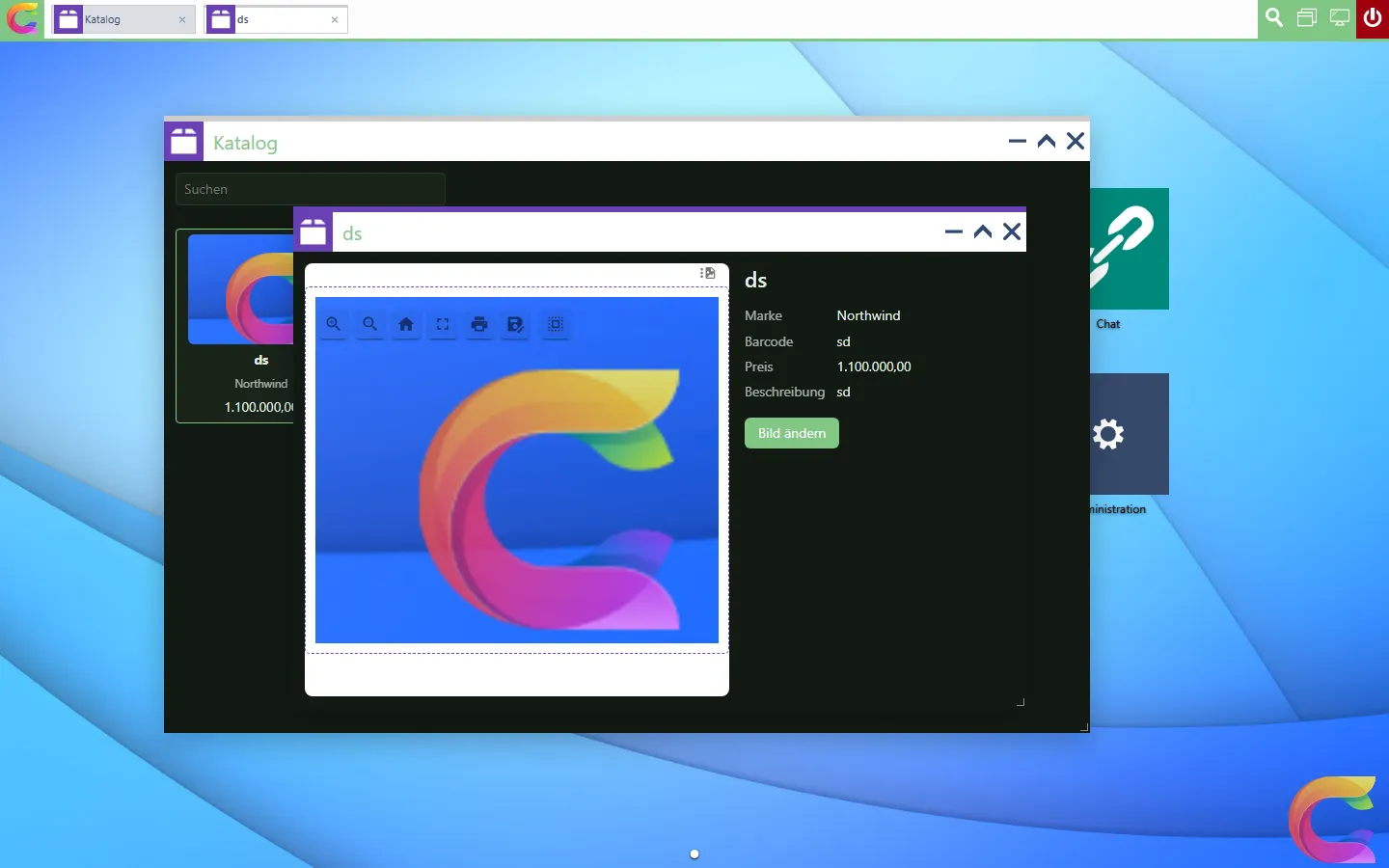
Katalog: Produkte als Karten mit Bild, Marke und Preis | OData mit odataPage, Berechtigung, Desktop-Suche, eine andere App öffnen, Realtime-Aktualisierung |
product.ts |
Produktfenster: Bild, Details, Bild ändern | den eigenen REST-Endpunkt der App, typisiert mit ihrem SDK, Intents, coworkee.can, eine MudEx-Web-Komponente, einen Schreibzugriff |
sales-dashboard.ts |
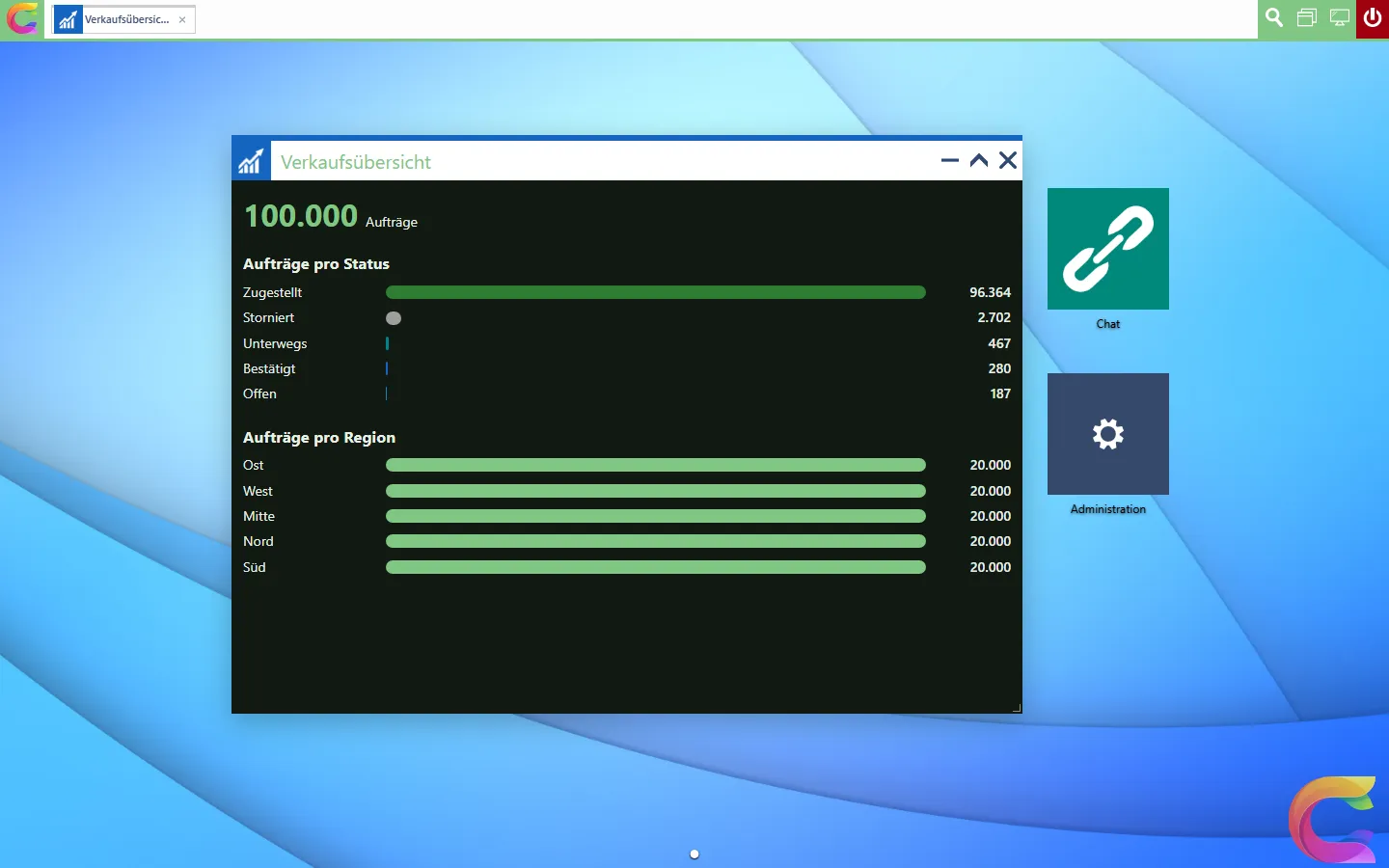
Verkaufsübersicht: 100.000 Aufträge pro Status und Region | Zählen auf dem Server (Facetten), Realtime-Aktualisierung mit Pause |
1. Die App schreiben
Eine App ist eine Funktion, die das coworkee-Objekt bekommt und eine AirWorks-App-Definition zurückgibt. Die Demo legt jede App in eine eigene Datei:
import { esc, type Coworkee, type CoworkeeApp } from '@coworkee/airworks';
import type { AppContext } from '@fgilde/airworks';

export const catalogApp = (coworkee: Coworkee): CoworkeeApp => ({
  id: 'myapp.catalog',
  title: coworkee.t('Catalog'),
  icon: 'ratio-product.png',
  accent: '#6a3fb5',
  width: 960,
  height: 640,
  requiredPermissions: ['Catalog.Products.View'],
  render: ({ host, intent, onIntent, onClose }: AppContext) => {
    host.classList.add('cw-host');
    host.innerHTML = `<div class="cw-app myapp-catalog">...</div>`;
    // ...
  },
});
render bekommt das Element des Fensters (host) und den Kontext des Fensters: onClose zum Aufräumen, setTitle, intent/onIntent/setState für Daten, die dem Fenster übergeben werden. Symbole sind Dateinamen aus dem Symbolsatz von AirWorks, den das Template unter /icons/ ausliefert (ratio-product.png, ratio-graph.png, fn-dashboard.png, ...). Die Klassen cw-host, cw-app, cw-toolbar, cw-muted und cw-error geben der App das Aussehen der Bibliotheks-Apps; eigene Styles gehören in ClientApp/src/styles.css und nutzen die CSS-Variablen des Themes (--cw-primary, --cw-surface, --cw-text, ...).
2. Registrieren
In ClientApp/src/main.ts kommen die Apps nach denen der Bibliothek an register:
await coworkee.register(
  ...defaultApps,
  ...adminApps,
  catalogApp,
  productApp,
  salesDashboardApp,
  embedApp({ id: 'myapp.orders', title: 'Orders', path: '/sales/orders', icon: 'fn-planning.png', accent: '#2e7d32', requiredPermissions: ['SalesOrders.View'] }),
);
Jede sichtbare App bekommt eine Desktop-Verknüpfung; hidden: true hält eine aus dem Startmenü heraus (das Produktfenster, das sich nur mit einem Produkt öffnet).
3. Daten lesen
OData-Entity-Sets laufen über odataPage aus @coworkee/client; die Zeilen tragen die Eigenschaftsnamen der Entity:
import { odataPage, searchFilter } from '@coworkee/client';

type ProductRow = { Id: string; Name: string; Rate: number; ImageDataUrl?: string | null; Brand?: { Name: string } | null };

const loadProducts = (text: string, top: number) => odataPage<ProductRow>('Products', {
  select: ['Id', 'Name', 'Rate', 'ImageDataUrl'],
  expand: 'Brand($select=Name)',
  filter: searchFilter(['Name', 'Brand/Name'], text),
  orderBy: 'Name',
  top,
});
Eigene Endpunkte der App laufen über coworkee.request, das Sitzungs-Cookie und CSRF-Header über das BFF schickt. Die Demo typisiert sie mit den DTOs ihres generierten TypeScript-SDKs (sdk/typescript), nur als Typen importiert:
import type { components } from '../../../../../sdk/typescript/src/schema';

type Product = components['schemas']['ProductDto'];

const product = await coworkee.request<Product>(`/api/v1/products/${encodeURIComponent(id)}`);
Die Endpunkte der Bibliothek sind schon typisiert: coworkee.api.GET('/api/v1/...').
4. Berechtigungen
requiredPermissions blendet eine App für Benutzer ohne diese Rechte aus: keine Verknüpfung, kein Eintrag im Startmenü, keine Suchtreffer. Ändert sich ein Recht, blendet der Desktop die App sofort ein oder aus. Teile einer App prüfen coworkee.can; die API prüft die Berechtigung bei jedem Aufruf noch einmal:
${coworkee.can('Catalog.Products.Edit')
  ? `<label class="myapp-upload"><span>${esc(t('Change image'))}</span><input type="file" accept="image/*" hidden/></label>` : ''}
Mit dem Demo-Benutzer ohne Rollen angemeldet, zeigt der Desktop weder Katalog noch Verkaufsübersicht.
5. Eine andere App mit Daten öffnen
Eine App öffnet eine andere mit einem Intent; die geöffnete App liest ihn in render und in onIntent (das Fenster ist schon offen) und hält ihn mit setState fest, damit er nach einem Neuladen wiederkommt:
// catalog.ts
const open = (id?: string) => id && coworkee.airWorks.openApp(productAppId, { id });

// product.ts
onIntent(show);
void show(intent);
// in show: setTitle(product.name); setState({ id: product.id }, product.name);
6. Desktop-Suche
search ergänzt die Suche des Desktops um Treffer; ein gewählter Treffer öffnet die App mit seinem Intent:
search: async (query) => (await loadProducts(query, 8)).items.map((product) => ({
  title: product.Name, description: product.Brand?.Name ?? '', icon: 'ratio-product.png', intent: { id: product.Id },
})),
Die globale Suche des Servers ist auch in der Desktop-Suche: useCoworkee registriert globalSearchProvider, der GET /api/v1/search fragt und Berichte, Chats und Dateien in ihren Apps öffnet, Datensätze von OData-Sets in der Daten-App. Sollen die Datensätze eines Sets deine eigene App öffnen, registrierst du den Provider mit einem eigenen Ziel neu (dieselbe Id ersetzt ihn):
airWorks.registerSearchProvider(globalSearchProvider(coworkee, (hit) =>
  hit.provider === 'products' ? { appId: 'myapp.product', intent: { id: hit.id! } } : defaultSearchTarget(hit)));
7. Eine MudEx-Web-Komponente
mudExFrame setzt eine Web-Komponente von MudBlazor.Extensions in einen eigenen Frame (siehe Dateivorschau). Das Produktfenster zeigt das Produktbild in der Dateianzeige, die auch Data-URLs nimmt:
image.append(mudExFrame('mudex-file-display',
  { url: item.imageDataUrl, 'content-type': contentType, 'file-name': item.name, 'show-file-name': 'false' },
  { frameUrl: coworkee.mudExFrameUrl, dark: coworkee.mode === 'dark', title: item.name }));
8. Realtime
Entities mit [Realtime] melden ihre Änderungen auf dem Topic type:{Entity} an alle, die sie lesen dürfen. Folge dem Topic, solange das Fenster offen ist; subscribe gibt die Funktion zurück, die es beendet:
So erscheint ein im Produktfenster gespeichertes neues Bild sofort auf der Karte im Katalog, auch in anderen Browsern.
9. Auf dem Server zählen
Die Verkaufsübersicht liest keine Zeilen: OData beantwortet $top=0&$count=true mit der Gesamtzahl und, mit dem Prefer-Header, mit den Facetten, die die Entity mit [ProvideFacet] deklariert, gezählt auf dem Server über alle 100.000 Aufträge:
const page = await coworkee.request<FacetPage>('/odata/SalesOrders?$top=0&$count=true',
  { headers: { Prefer: 'odata.include-annotations="cn.facets"' } });
// page['@odata.count'], page['@cn.facets']: [{ field: 'Status', options: [{ label, count, meta: { color } }] }, ...]
10. Texte
coworkee.t schlägt den englischen Text in den Texten nach, die die API für die Sprache des Benutzers liefert: die der Bibliothek, die eigenen der App (Localization/*.json, eingebettet in ein Projekt der App, in der Demo src/MyApp.Contracts/Localization/de.json) und Übersetzungen unter Übersetzungen. Platzhalter funktionieren wie in .NET:
"Catalog": "Katalog",
"Sales dashboard": "Verkaufsübersicht",
"The image must be smaller than {0}.": "Das Bild muss kleiner als {0} sein."
11. Bauen und starten
dotnet build baut den Client mit npm (tsc --noEmit prüft vorher die Typen). Starte den AppHost und öffne myapp-airworks aus dem Aspire-Dashboard; solange der Host läuft, reicht für eine Änderung npm run build in ClientApp, der Host liefert wwwroot so aus, wie es ist. Die Demo nimmt @coworkee/client und @coworkee/airworks von npm in der Version des Releases, gegen das sie gebaut ist (0.0.1023), nicht aus den Tarballs des Templates.
Die Pakete
| Paket | Inhalt |
|---|---|
@coworkee/client |
Aus der OpenAPI-Beschreibung erzeugte Typen der Bibliotheks-API, createCoworkeeClient() (openapi-fetch mit Sitzungs-Cookie und CSRF-Header oder mit Bearer-Token), apiRequest, ApiError mit den Problem Details, createRealtime() (SignalR), postNdjson für gestreamte Antworten, BFF-Helfer, Theme, Texte und OData-Helfer. Ohne Framework, siehe SDKs. |
@coworkee/airworks |
useCoworkee, die Apps oben, crudApp, Dialoge und Auswahlfelder, renderEntityTable, renderWidget, mudExFrame, die Styles. Braucht @fgilde/airworks. |
Die Quellen liegen in typescript/ der Bibliothek. Das Template liefert beide als Tarballs mit, und eine erzeugte App nimmt sie aus ClientApp/vendor (file:vendor/*.tgz): npm install braucht dafür keine npm-Registry, eine App funktioniert also direkt nach einem Release und offline aus dem Template. AirWorks selbst kommt von GitHub mit einem festen Commit.
Jedes Release veröffentlicht sie zusätzlich auf npm in der Version des Releases: a.b.c bleibt, a.b.c.d wird zu a.b.(c*1000+d), weil npm keinen vierten Teil kennt (Release 0.0.1.21 ist auf npm 0.0.1021). Um sie von npm zu nehmen, erstell die App mit coworkee new --airworks --airworks-packages npm (Studio: AirWorks-Pakete, dotnet new coworkee --airworksPackages npm); ClientApp/package.json verweist dann genau auf die Version des Templates. Eine bestehende App stellst du um, indem du diese Version in ClientApp/package.json einträgst und ClientApp/vendor löschst.
coworkee new --template-source <nupkg> mit einem lokalen Build (pwsh build/pack-local.ps1) trägt den Ordner des Templates als Paketquelle coworkee-local in die nuget.config der App ein; so stellt die App die Coworkee-Pakete desselben Builds wieder her.